
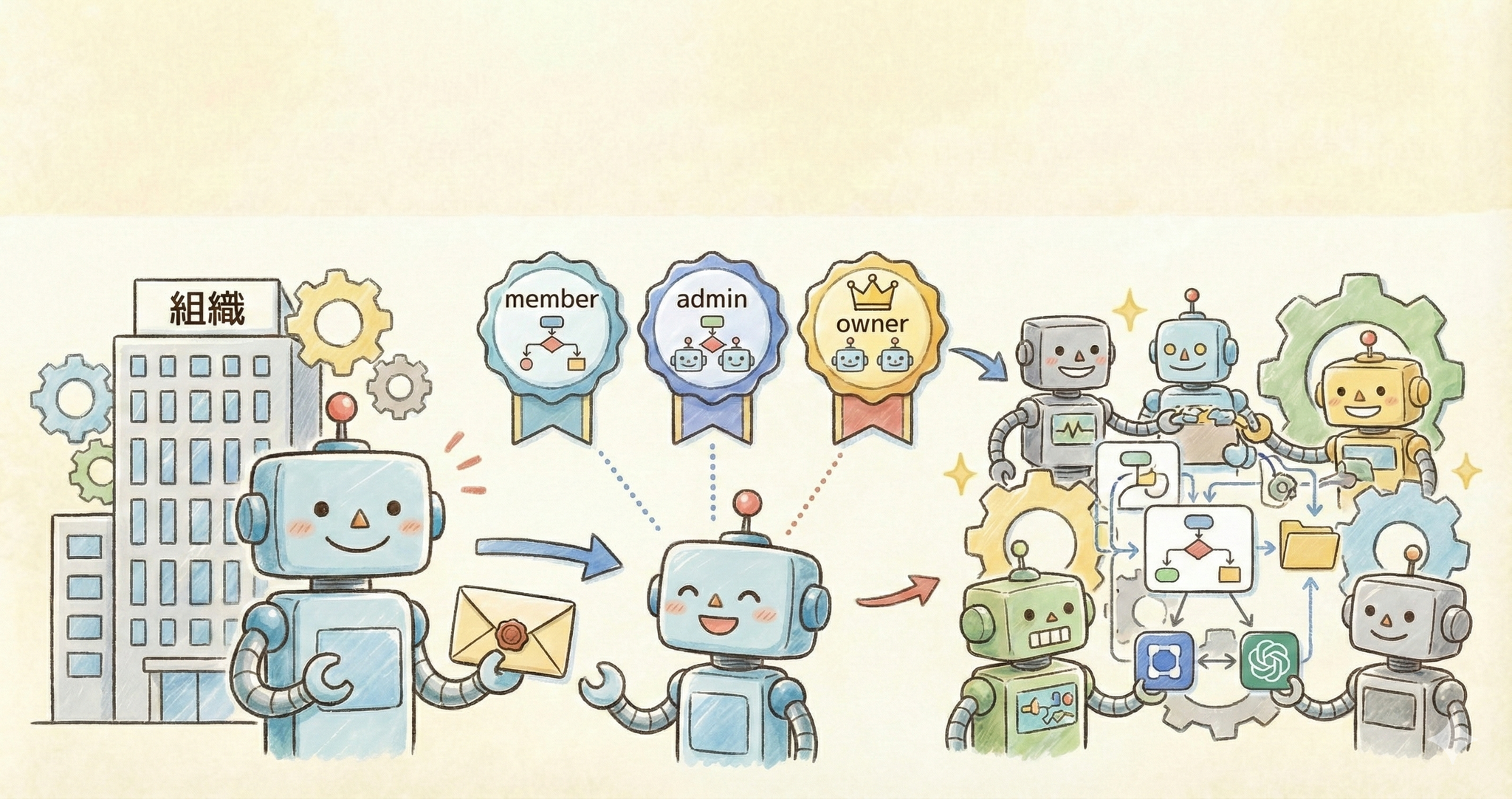
チームへのメンバー招待
本ページの内容
- チームの概念とチームへのメンバー招待の方法について紹介します。
チームの概念
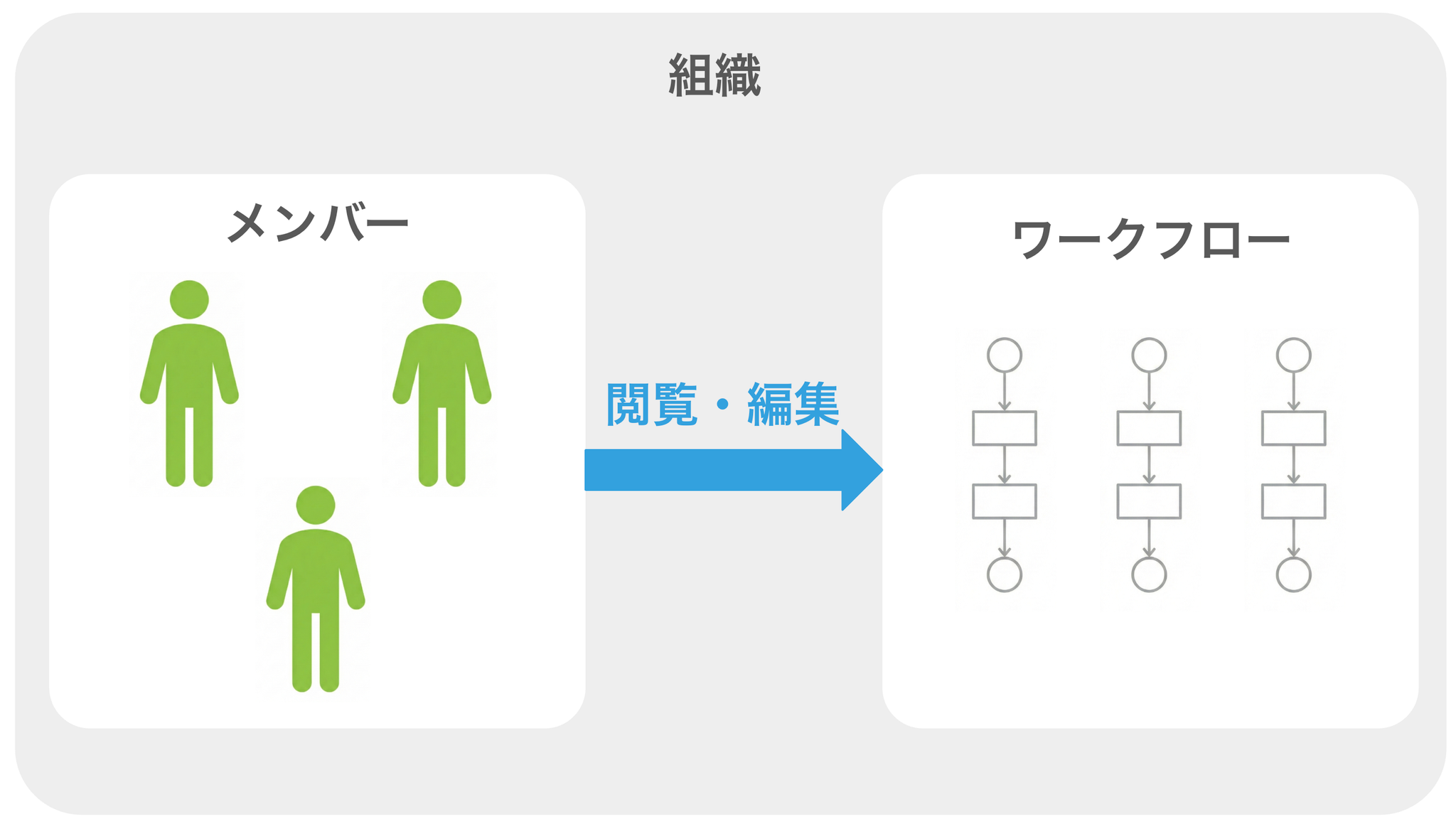
- チームの中に複数のメンバーを招待することができます。
- チームに招待されたメンバーは、そのチームに属するすべてのワークフローを閲覧・編集できます。
注意事項
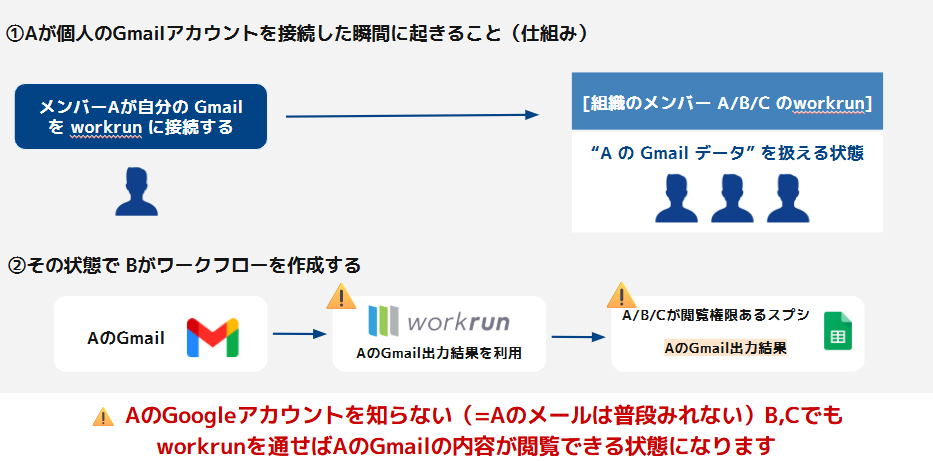
- 複数人で利用する場合、同じチーム内でアプリへの接続情報が共有されます。
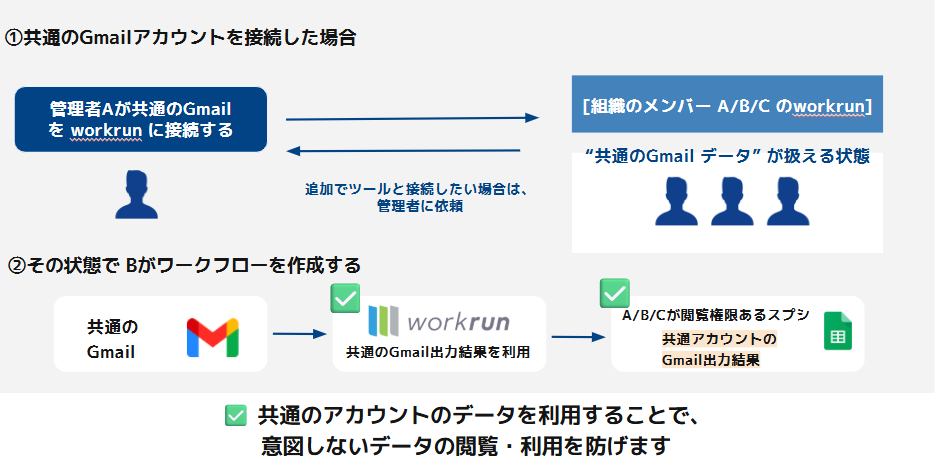
- そのため、チームでご利用いただく場合は、共有しても問題のない権限のアカウントで接続していただくことをおすすめしています。
- なお、個人ごとに1つの workrun を付与いただくことで、より一層の業務効率化が期待できます。
個人Googleアカウントとスプレッドシートを接続した場合の問題
推奨:共有しても問題のない権限のアカウントで接続
APIキーなど機密情報の閲覧範囲について
権限の設定単位はチームです。フロー単位・フォルダ単位で、メンバーごとに閲覧範囲や接続の利用範囲を制限することはできません。
- 「接続を作成」から登録したAPIキーやアクセストークンは、チームメンバーの画面に値そのものは表示されません。ただし、その接続を選択してフローで利用することはできます。
- HTTPリクエストなどの設定欄に機密情報を直接入力した場合は、その値がそのままフロー上に表示されるため、フローを閲覧できるメンバー全員が確認できる状態になります。
- 機密情報は設定欄への直接入力ではなく、できるだけ「接続を作成」からの登録をご利用ください。あわせて、チームで共有しても問題のない権限のアカウント・キーをご使用ください。
メンバー招待の方法
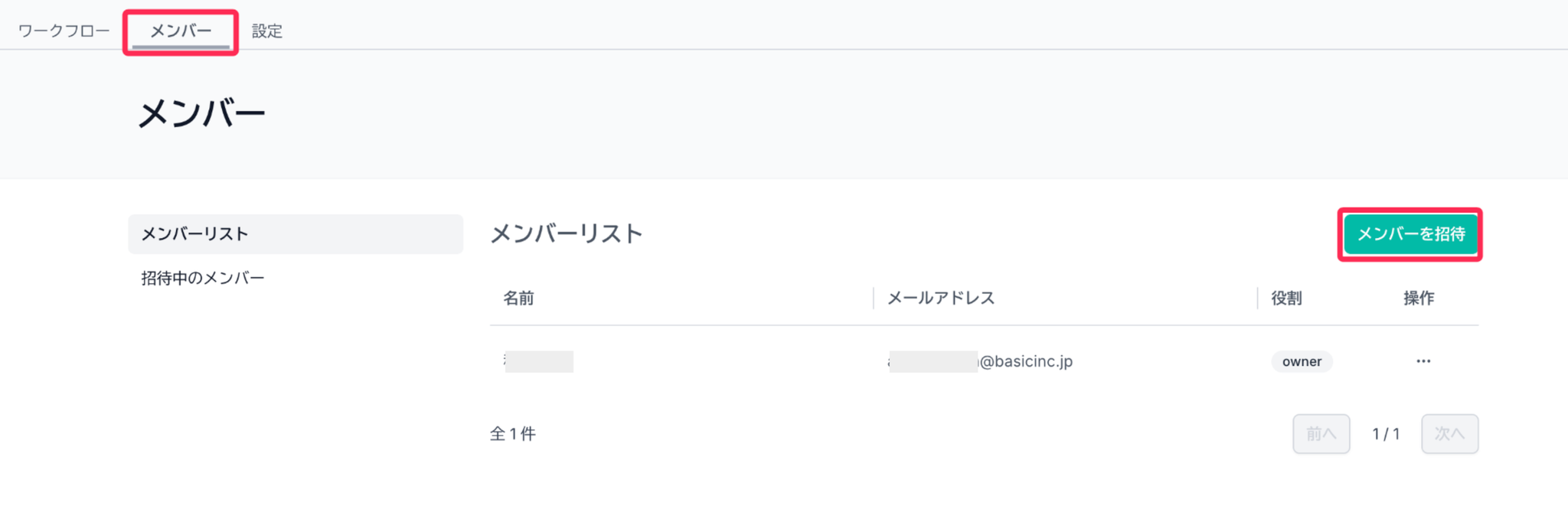
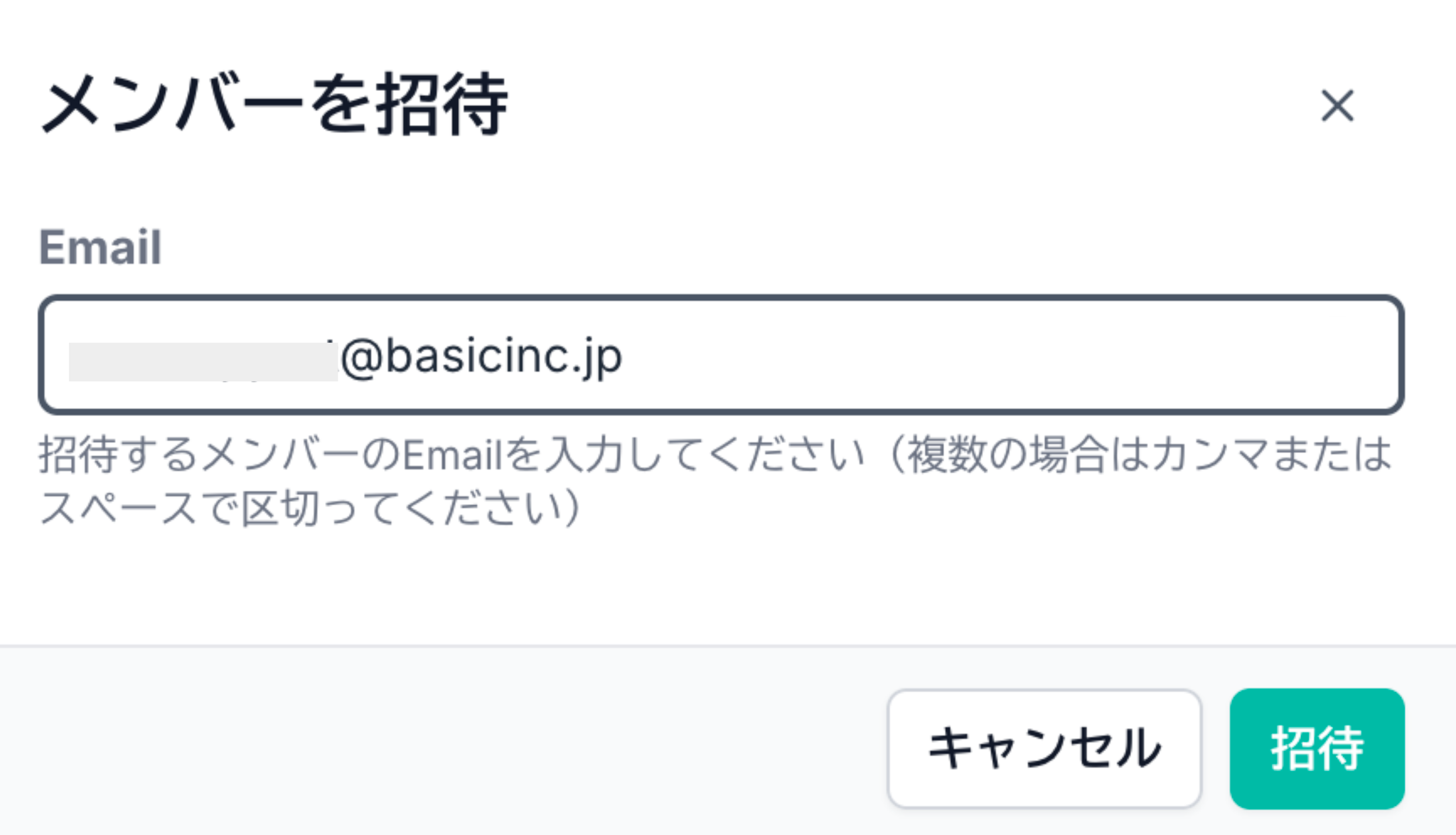
- 「メンバー」のタブを開き「メンバーの追加」を押してメールアドレスを入力するとメンバーに招待メールを送ることができます。
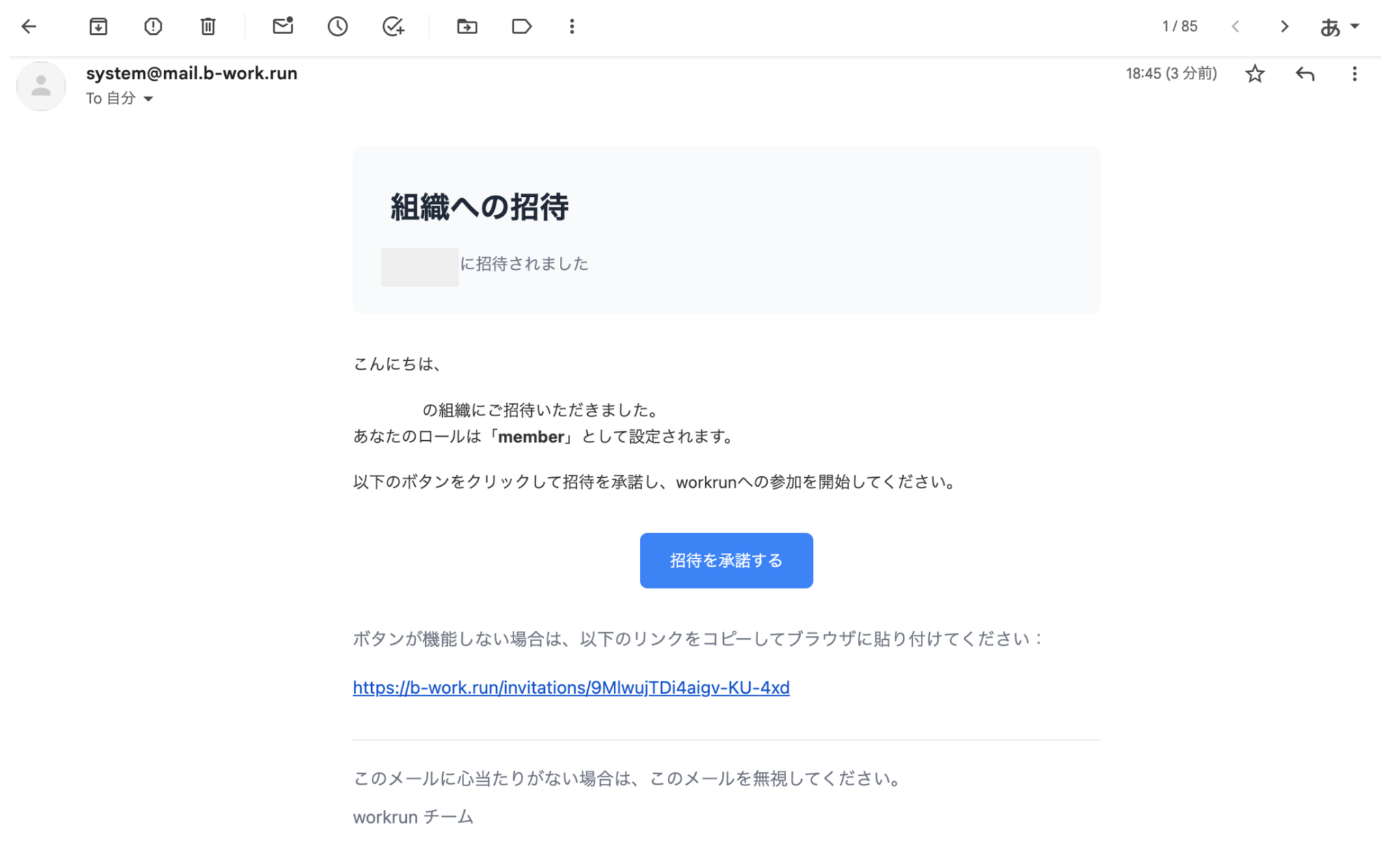
- 招待されたメンバーは招待メールが届くので「招待を承諾する」を押してください。
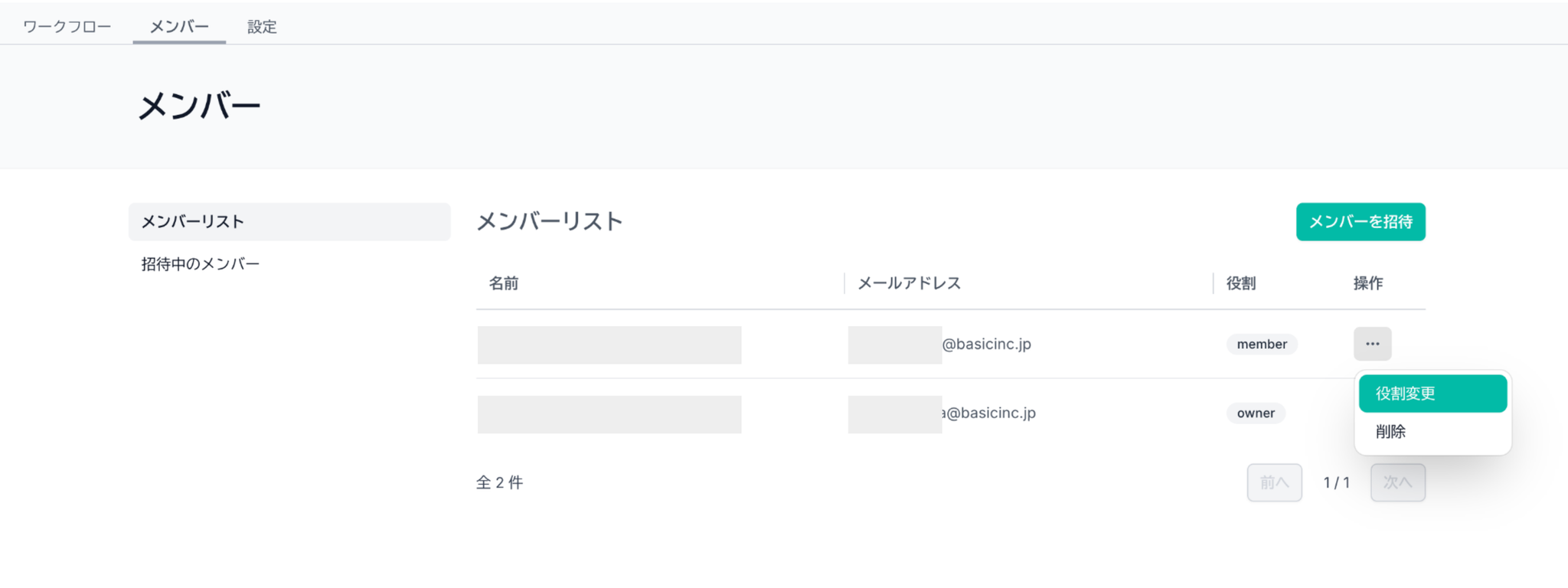
- 招待メールが承諾されると「メンバー」という役割でメンバー追加されます。役割を変更したいときは3点リーダーの「役割変更」から変更できます。メンバーを削除する場合もこちらから削除可能です。
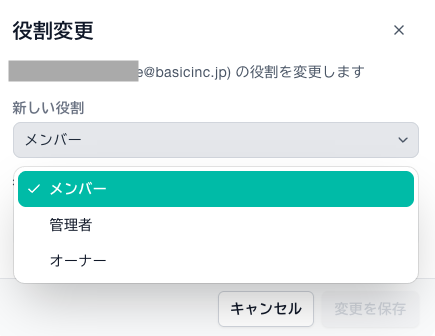
- チーム内での役割と操作範囲は以下の通りです。
| 権限 | チームの削除 | オーナーの変更 | メンバーの招待 | ワークフローの閲覧・編集 |
|---|---|---|---|---|
| オーナー | ◯ | ◯ | ◯ | ◯ |
| 管理者 | ✕ | ✕ | ◯ | ◯ |
| メンバー | ✕ | ✕ | ✕ | ◯ |
よくある質問
Q. workrunのアカウントを削除したら、作成したフローも消えますか?
いいえ、チームに他のメンバーが残っている場合、作成したフローは削除されません。
削除するアカウントがチームのオーナーの場合は、事前に他のメンバーへオーナー権限を移譲してください。
ただし、唯一のオーナーがチーム自体を削除する場合は、チーム内のフローも削除されます。
また、削除する方の個人アカウントで外部サービスとの接続を設定している場合、その外部サービスのアカウントを停止または削除すると、該当のフローでエラーが発生する可能性があります。
Q. 特定のフローやフォルダだけ、他のメンバーに見せないようにできますか?
できません。閲覧範囲はチーム単位です。
同じチームに招待されたメンバーは、チーム内のすべてのフロー・フォルダを閲覧・編集できます。フロー単位やフォルダ単位で閲覧権限を分けることはできません。
なお、「接続を作成」から登録したAPIキーやアクセストークンは、他のメンバーの画面に値そのものは表示されません。一方、HTTPリクエストなどの設定欄へ直接入力した機密情報は、そのフローを閲覧できるメンバーに表示されます。
閲覧できる範囲を完全に分けたい場合は、チーム(workrunのアカウント)自体を分けてご利用ください。
Q. 招待画面で「確認できません」と表示され、チームに参加できません
招待を作成したメンバーがその後チームから外れた場合など、以前に送信された招待から参加できなくなることがあります。
この場合は、現在チームに所属しているオーナーまたは管理者が、以下の手順で再招待してください。
- 既存の招待を削除する
- 同じメールアドレス宛てにあらためて招待する
- 招待された方は、新しく届いた招待メールから参加する
古い招待メールのリンクではなく、再招待後に届いた最新のメールをご利用ください。