
ワークフロー(管理画面)
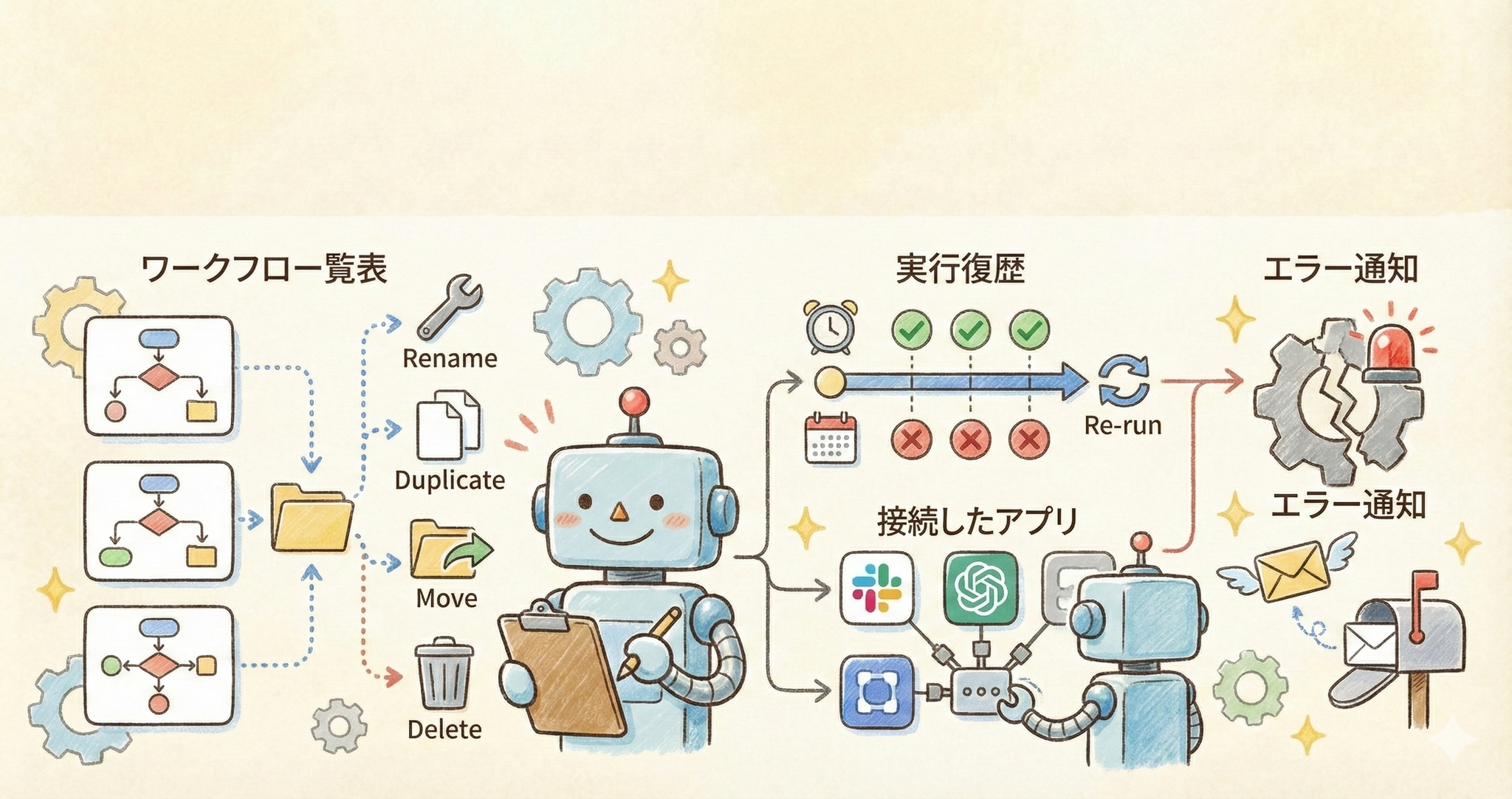
このページでは、workrunの管理画面にある「ワークフロー」タブの機能について説明します。ワークフローの作成・管理、実行履歴の確認、接続アプリの管理などを行うことができます。
フローリスト(フロー一覧)
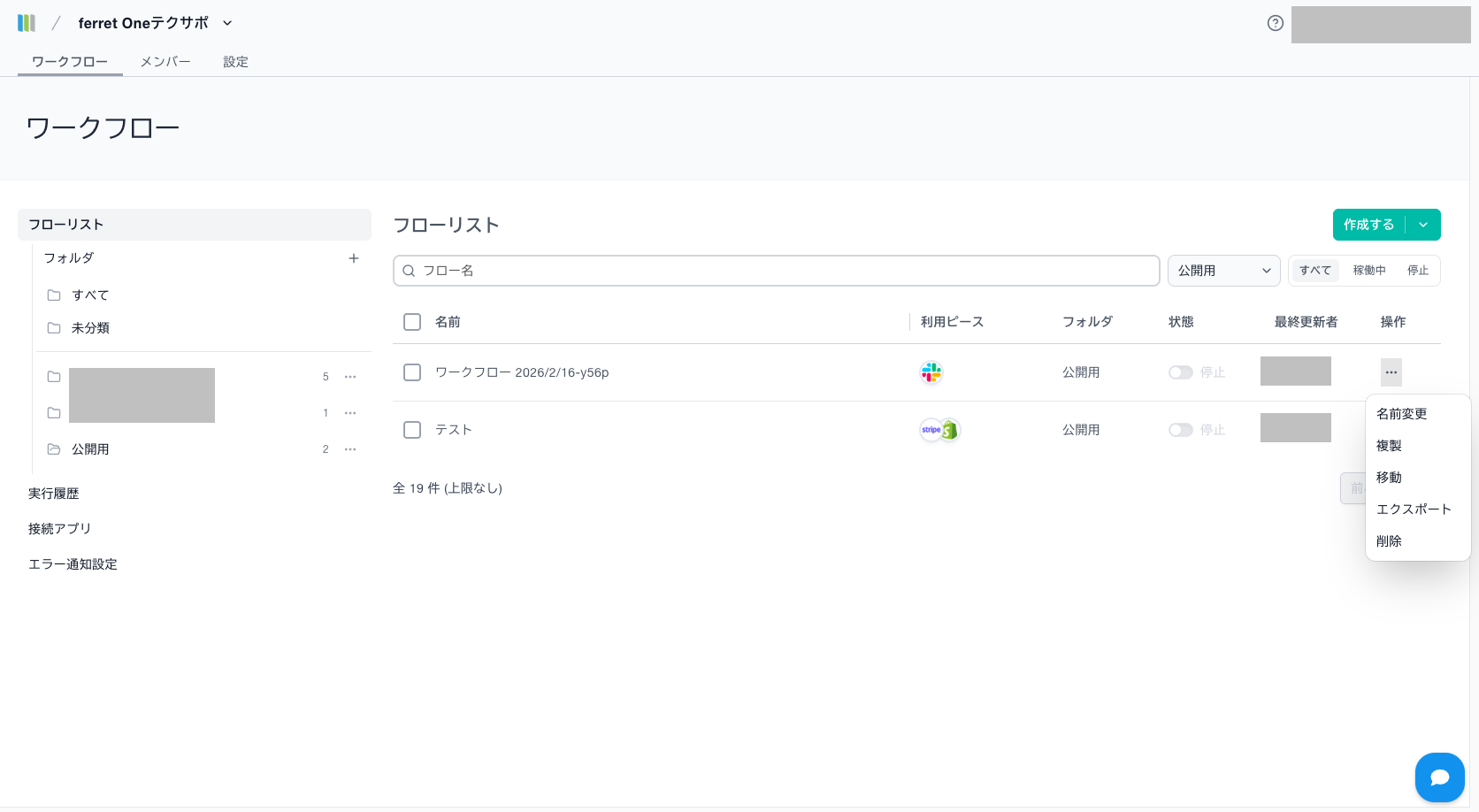
フローリストでは、作成したワークフローの一覧を確認できます。ここからフローの管理やエクスポートなどの操作を行うことができます。
フローの作成

フローリスト画面の右上にある 「作成する」 から、新しいワークフローを作成できます。
以下の3つの方法でフローを作成できます。
- 新規作成:空のワークフローを作成します
- テンプレートから作る:あらかじめ用意されたテンプレートを利用してワークフローを作成します
- インポート:エクスポートされたフローファイルをアップロードしてワークフローを作成します
フローの管理
作成したワークフローはフローリストに一覧表示されます。
各フローの「・・・(三点リーダー)」をクリックすると、以下の操作を行うことができます。
- 名前変更:ワークフローの名前の変更
- 複製:ワークフローの複製
- 移動:ワークフローのフォルダ移動
- エクスポート:ワークフローのエクスポート
- 削除:ワークフローの削除
また、フォルダを追加する場合は左サイドバーのフォルダの「+」をクリックして追加してください。
稼働中のフローを編集した場合の注意
フローが稼働中の状態でフローの設定を変更しても、変更内容はすぐには反映されません。
変更を有効にするには、編集後に 「公開する」 ボタンを押す必要があります。
「公開する」を押すまでは、変更前の設定でフローが動き続けます。
ONトグルによる「有効化」は、現在公開済みのバージョンを稼働させる操作です。未公開の編集内容は、ONに切り替えただけでは反映されません。
フローの検索
フローリスト画面では、検索欄からワークフローを検索することができます。
フロー名を入力すると、入力内容に一致するフローのみが表示されます。
フロー数が多い場合は検索を利用すると目的のフローを見つけやすくなります。
フローの絞り込み
フローリストでは、以下の条件でフローを絞り込むことができます。
公開範囲
「公開用」などの公開設定でフローを絞り込むことができます。
稼働状態
フローの状態で絞り込むことができます。
- すべて
- 稼働中
- 停止
特定の状態のフローのみ確認したい場合に利用できます。
エクスポートの注意事項
フローをエクスポートして共有する際は、以下の点にご注意ください。
接続情報について
フロー内でアプリとの接続を 「接続を作成」から設定している場合、別のチームへフローをインポートしても 接続情報は引き継がれません。
インポート先では接続情報は削除された状態になるため、必要に応じて インポート先の環境で接続設定を再度行う必要があります。
そのため、接続情報がそのまま他のチームへ共有されることはありません。
APIキー・アクセストークンなどの機密情報について
フロー内に APIキーやアクセストークンなどの機密情報を直接設定している場合、それらの情報は エクスポートしたデータにも含まれます。
そのまま共有・インポートすると、インポート先でも機密情報が利用できる状態になる可能性があります。
フロー共有前の確認事項
インシデント防止のため、フローを共有する前に以下を必ず確認してください。
- APIキー
- アクセストークン
- その他の機密情報
これらの情報がフロー内に含まれていないこと(削除または置き換え済みであること)を確認してください。
フロー実行の制限
ワークフローの実行には以下の制限があります。
フローの実行時間の制限
- フローの実行時間は 10分以内です
- 10分を超えるとフローは停止します
- 実行履歴画面では 「失敗(タイムアウト)」 と表示されます
処理時間のかかるフローを作成する場合は、サブフローを利用するなどして 10分以内に処理が完了するよう調整してください。
フローの同時実行数
1つの組織で同時に実行できるフローの数には制限があります。
制限に達した状態で新たにフローを実行しようとした場合、フローはすぐには実行されず 実行待ち の状態になります。
実行履歴では 「実行待ち」 と表示され、実行中のフローが完了すると自動で実行されます。
フローを停止・非公開にした場合の実行待ちについて
フローを停止・非公開にしても、すでに受け付けられている「実行待ち」は取り消されません。順番が来ると実行されます。
現在のworkrunでは、実行待ちの処理を個別に停止することはできません。
受付済みの実行待ちを実行させたくない場合は、必要に応じてフローを複製して設定を退避したうえで、元のフローを削除してください。
フローを停止・非公開にする操作は、新たな実行を止めるための操作です。すでに受け付けられた「実行待ち」を取り消す操作ではありません。
実行履歴
実行履歴では、すべてのワークフローの実行状況を確認できます。
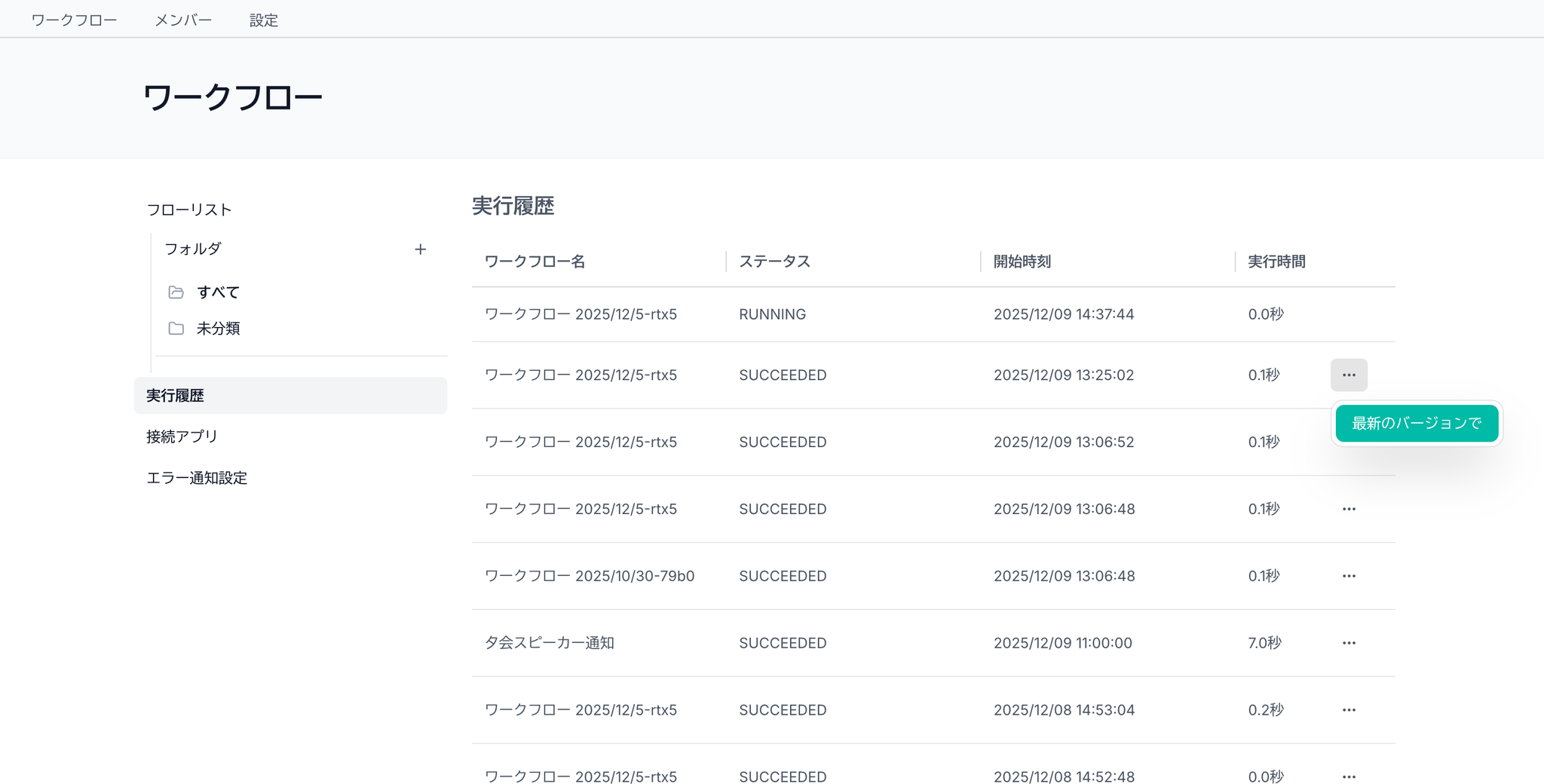
左サイドバーの 「実行履歴」 から、保有するすべてのワークフローの実行履歴を確認することができます。
特定のフローを編集中の場合は、編集画面右上の 「実行」 から、そのフローの実行履歴を直接確認することもできます。
また、フローの再実行は対象の履歴の「︙(三点リーダー)」から行うことが可能です。
再実行には以下の2つの選択肢があります。
- 最初から:フローをトリガーから再実行します。
- 失敗したステップから:失敗したステップ以降のみを再実行します。外部サービスの一時的なエラー(APIの回数上限など)が原因で途中から失敗した場合に、原因を解消してから「失敗したステップから」を選ぶことで、それ以前のステップを再実行せずに続きから処理できます。
実行履歴データの保持期間
実行履歴の各ステップで確認できるレスポンスデータなどの詳細ログは、30日間保持されます。
30日を過ぎると詳細ログは自動的に削除されますが、フローが実行された履歴自体は残ります。
ステータス一覧
| ステータス | 説明 |
|---|---|
| 成功 | フローが正常に完了しました。 |
| 実行中 | フローを実行中です。完了までお待ちください。 |
| 実行待ち | フローは実行待ちの状態です。順番が来ると自動で実行が開始されます。 |
| 一時停止中 | フローの実行が一時停止しています。遅延させるアクションや、webhook、サブフローの実行を待っている場合に発生します。 |
| 失敗 | フローの実行中にエラーが発生しました。フローの設定内容を確認し、必要に応じて修正してください。 |
| 失敗(内部エラー) | システム内部でエラーが発生しました。サポートにお問い合わせください。 |
| 失敗(メモリ制限超過) | フローの処理に必要なメモリが上限を超えました。扱うデータ量を減らすか、フローを分割してください。 |
| 失敗(タイムアウト) | フローの実行時間が制限時間(10分)を超えました。処理内容を見直すか、フローを分割してください。 |
接続アプリ
接続アプリでは、ワークフローで利用しているアプリの接続情報を管理できます。
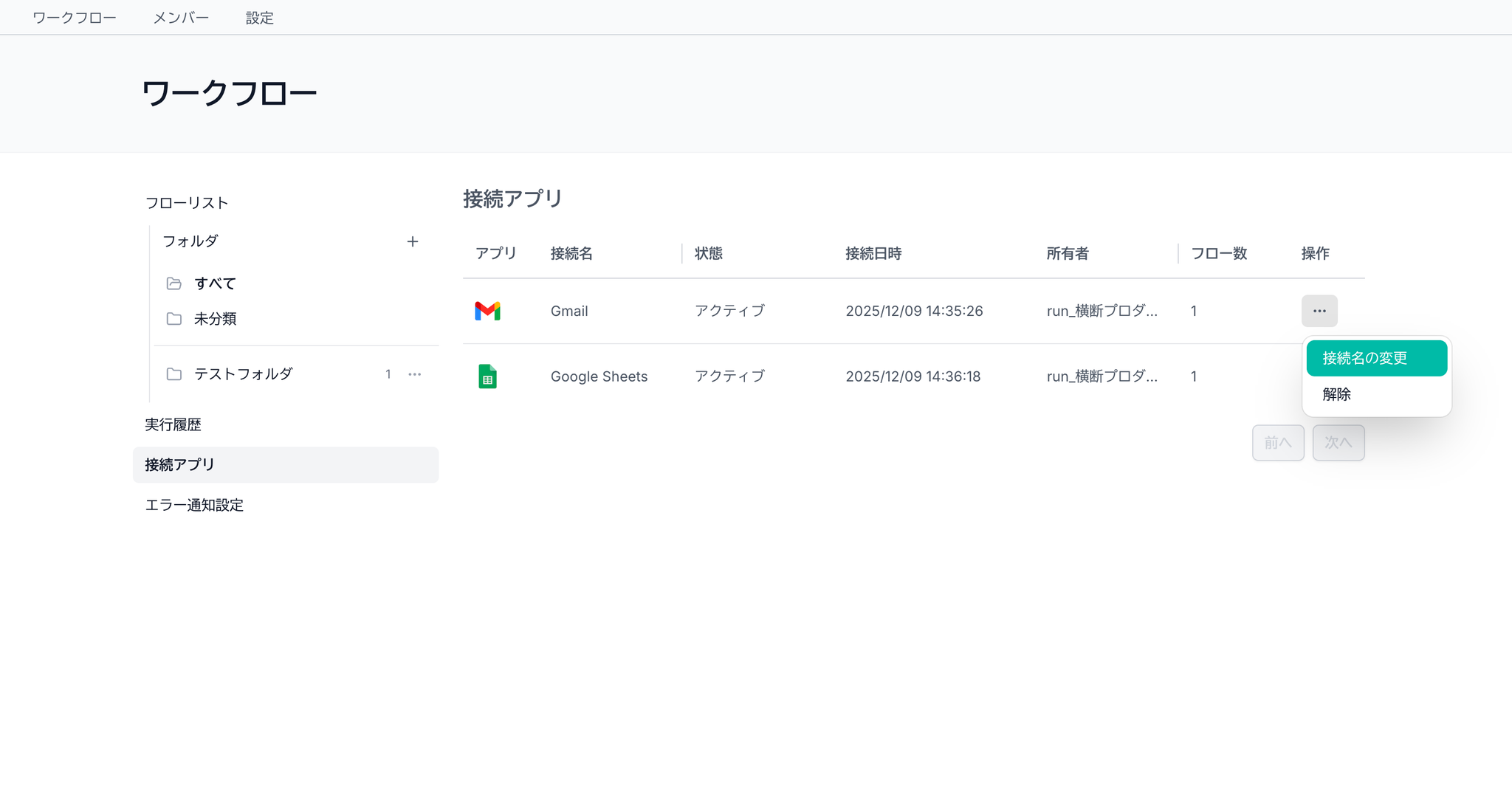
接続しているアプリが一覧表示され、「︙(三点リーダー)」から以下の操作を行うことができます。
- 接続名の変更
- 接続の解除
接続を解除する場合は、その接続を利用しているフローの数を 0にしてから解除 してください。
エラー通知設定
エラー通知設定では、ワークフローの実行が失敗した際に通知を受け取るメールアドレスを設定できます。
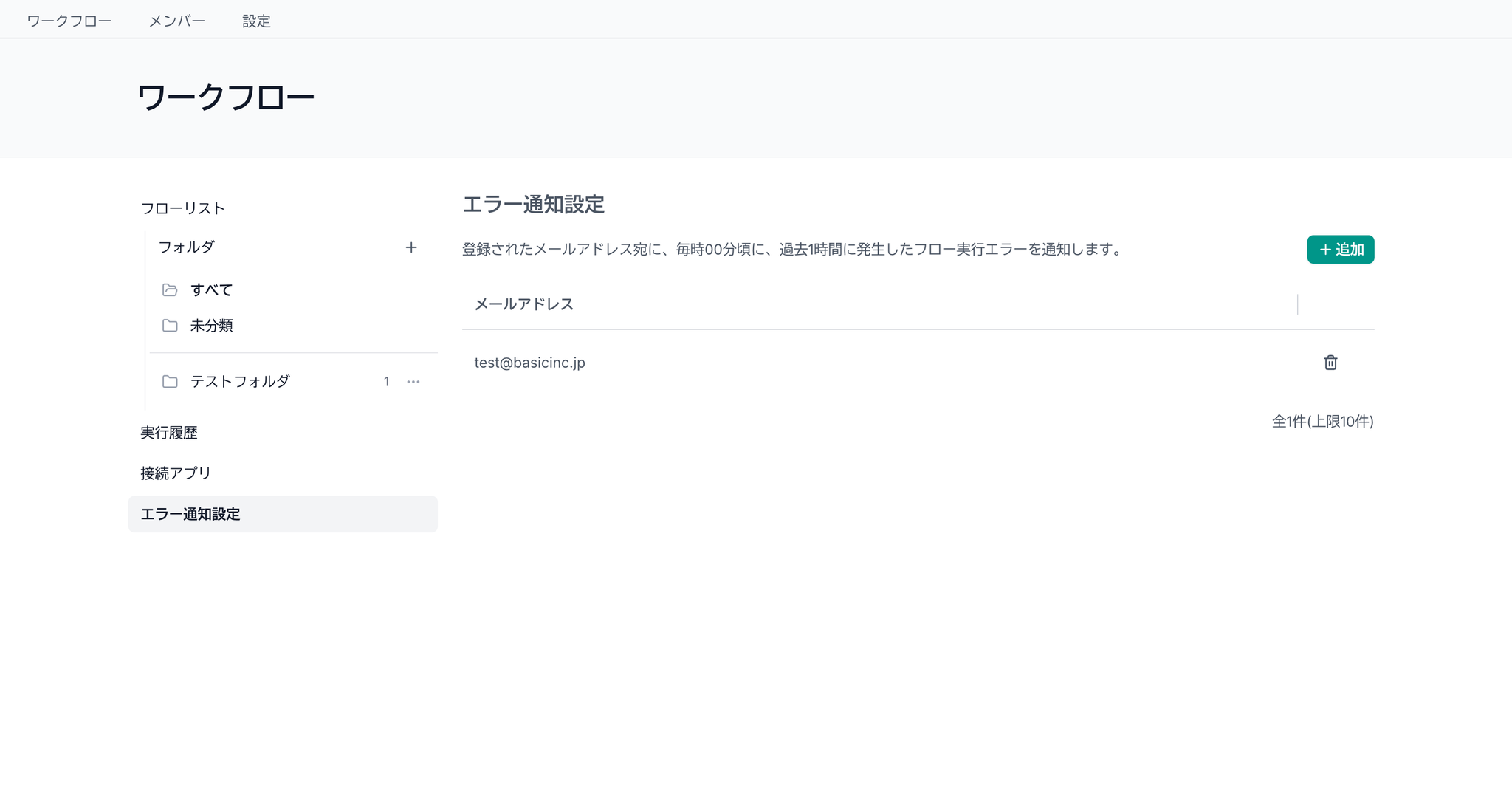
「追加」ボタンから通知先のメールアドレスを登録してください。
フロー実行時にエラーが発生した場合、登録したメールアドレスに通知が送信されます。