
新しいダイレクトメッセージ(トリガー)
このピースでできることSlackの接続方法1. 接続を作成2. 接続設定3. Slackとの接続設定4. 「保存」を押して接続名が設定されていることを確認する。Slack接続時の注意点ピースの設定項目1. ボットのメッセージを無視(任意)2. 自分のメッセージを無視(任意)取得できる情報出力例(抜粋)
このピースでできること
- ダイレクトメッセージの新規投稿を検知してトリガーします。
Slackの接続方法
1. 接続を作成
- 接続から「接続を作成」をクリックします。
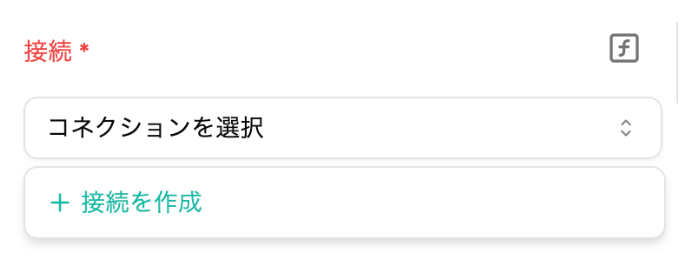
2. 接続設定
- 接続名を設定して、「接続する」をクリックします。
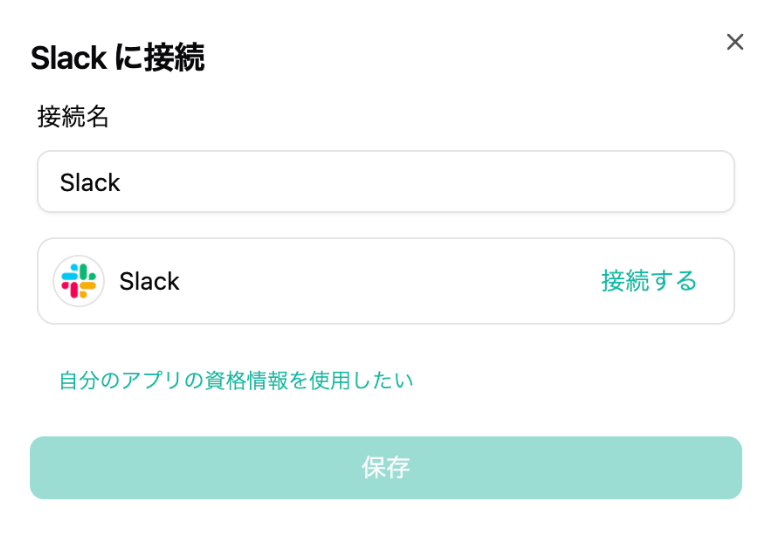
3. Slackとの接続設定
- workrunがSlackワークスペースにアクセスすることを許可します。
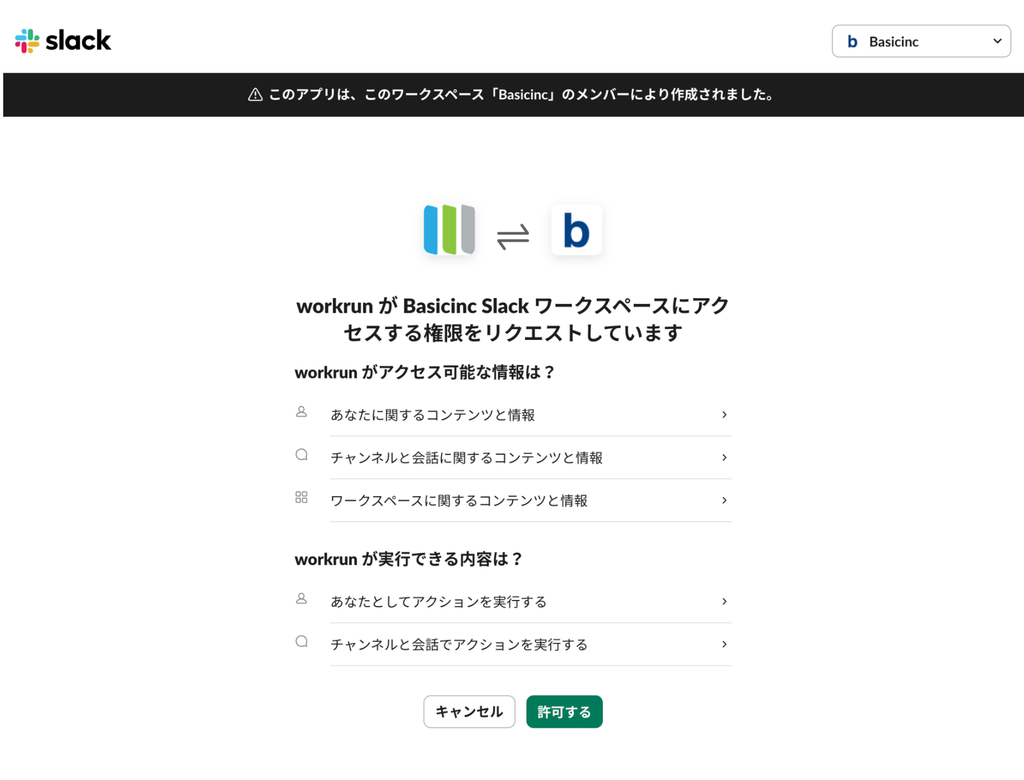
4. 「保存」を押して接続名が設定されていることを確認する。
- 「保存」を押して接続名が設定されていることを確認します。
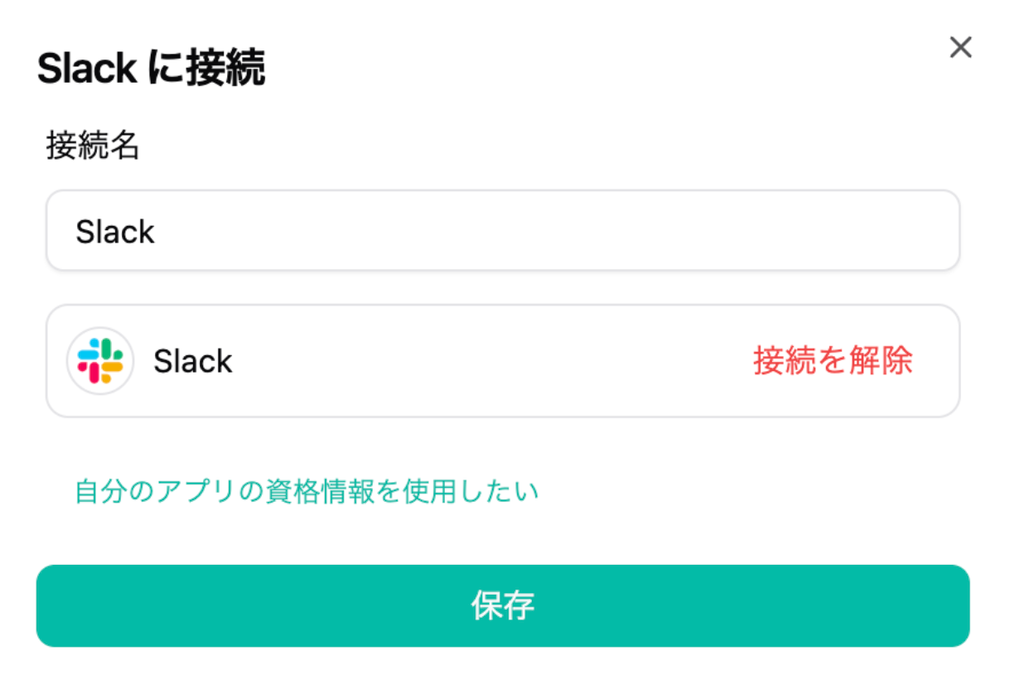
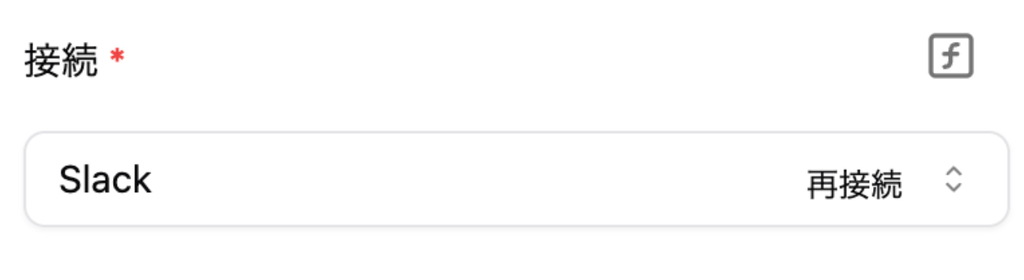
Slack接続時の注意点
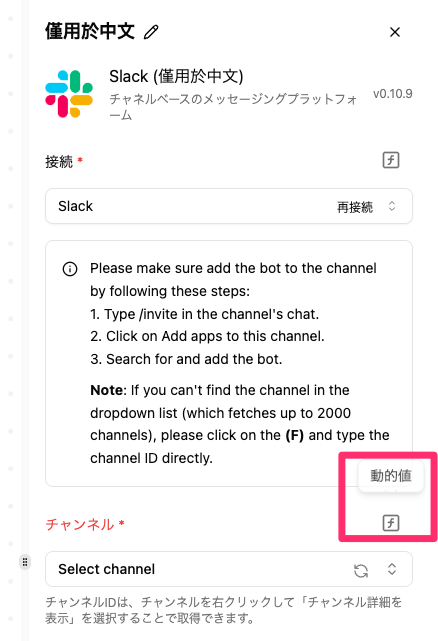
- Slack接続時に読み取るチャンネル数が多いと内部エラーが発生することがございます。
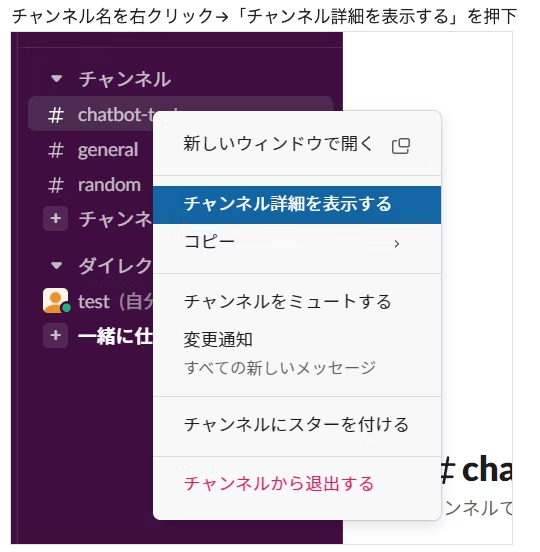
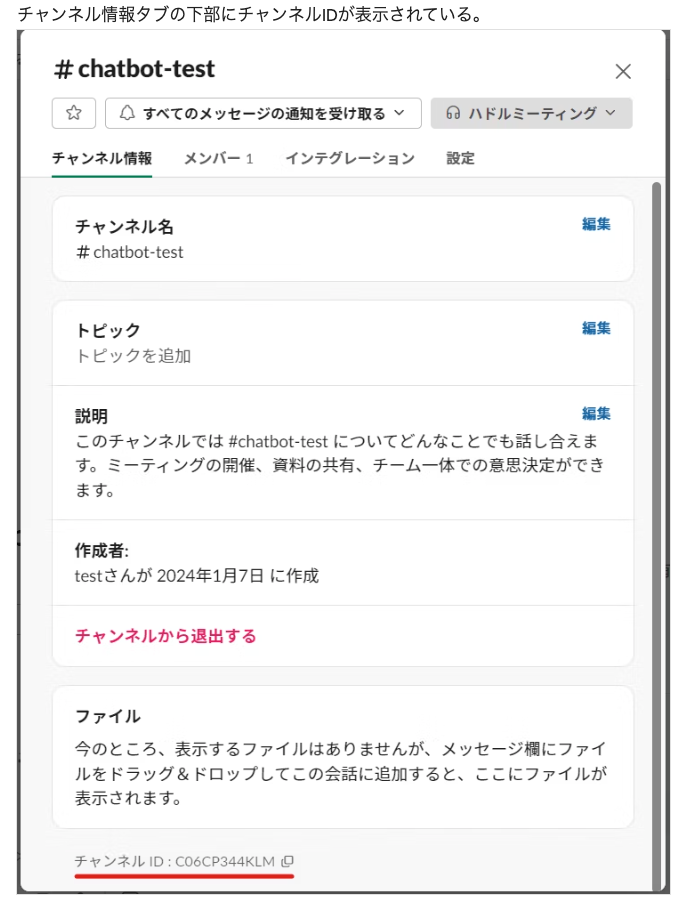
- 内部エラーが発生してチャンネルを入力できなくなった際には以下の対応をお試しください。
- 動的値をクリック
- チャンネルIDを直接入力
- workrunが提供する標準のSlack接続を利用する場合は、追加の設定は不要です。カスタムSlackアプリを利用する場合は、上記の設定を行ってください。
ピースの設定項目
1. ボットのメッセージを無視(任意)
- Botアカウントからの投稿をトリガー対象外にするか選択します。
2. 自分のメッセージを無視(任意)
- 自分自身が送ったDMをトリガー対象外にするか選択します。
取得できる情報
接続したアプリに届いたDMのメッセージ情報を取得します。
| 実際のキー | 内容・条件 |
|---|---|
| / | 会話のID・種類。DMは 、チャンネルは または 。 |
| / | 通常の投稿ではメッセージ本文・投稿者のユーザーID。イベントの種類により含まれない場合があります。 |
| 投稿を特定するタイムスタンプ。応答に含まれる場合に、会話IDと組み合わせて利用できます。 | |
| / | Bot投稿の識別子・イベントの詳細な種類など。含まれる場合のみ利用できます。 |
- メッセージ情報を直接出力します。 の中を参照する形式ではありません。項目の有無はSlackから届くイベントによります。
- 新規投稿以外のメッセージイベントも、設定条件を満たすと対象になる場合があります。本文などを必須として使う場合は、実際の受信結果を確認してください。
- DM()が対象です。Bot投稿・自分からの投稿は、除外設定が有効なら対象外になります。
- 例:本文を通知・分類に使い、会話IDや投稿時刻を後続処理に渡せます。
出力例(抜粋)
後続ステップで使うキーを説明するための架空例です。実際の値や全項目を示すものではありません。