
ドキュメントをPDFとして保存
このピースでできることGoogle Driveの接続方法1. 接続を作成2. 接続設定3. 接続するGoogleアカウントを選び、許可を行います4. 「保存」を押して接続名が設定されていることを確認しますピースの設定項目1. ドキュメントID(必須)2. フォルダID(必須)3. 名前(必須)4. 共有ドライブを含める(任意)5. 失敗時に続ける(任意)6.失敗時に再試行(任意)出力される情報と後続Pieceでの利用方法
このピースでできること
- Google DocsやGoogle SheetsをPDFにエクスポートし、指定フォルダへ保存します。
Google Driveの接続方法
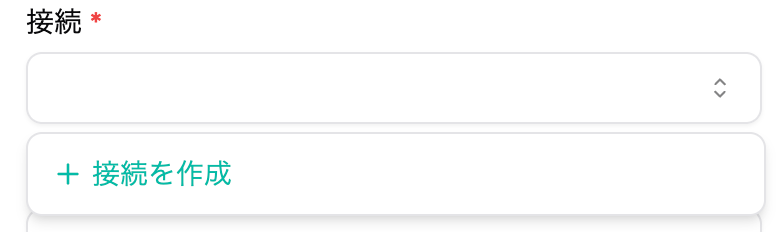
1. 接続を作成
- 接続から「接続を作成」をクリックします。
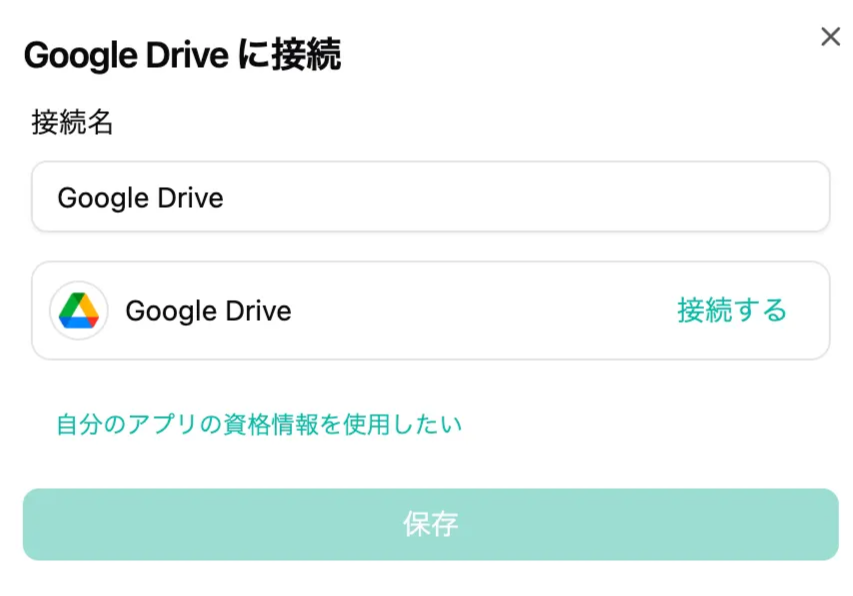
2. 接続設定
- 接続名を設定して、「接続する」をクリックします。
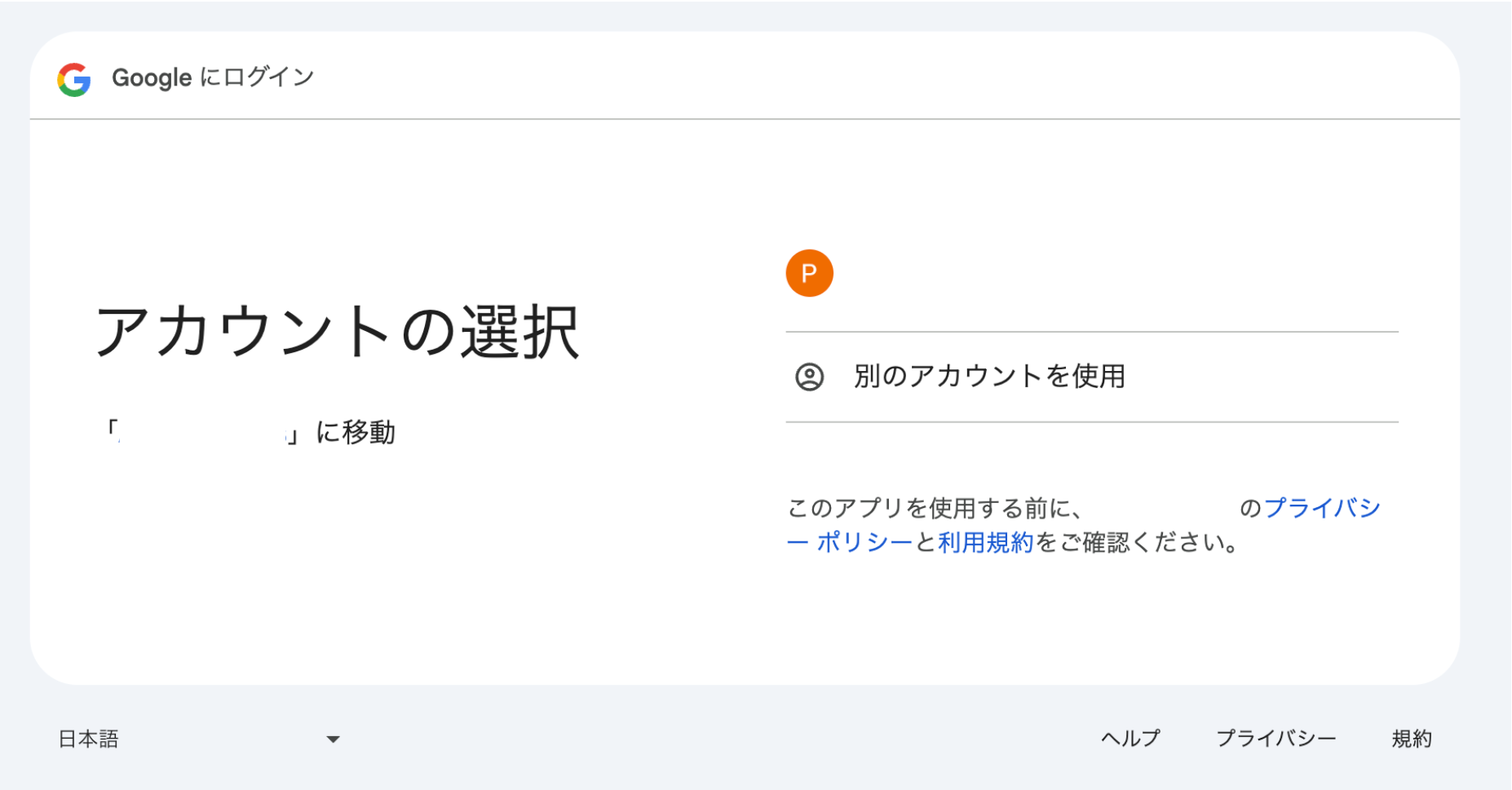
3. 接続するGoogleアカウントを選び、許可を行います
- 接続するGoogleアカウントを選びます。
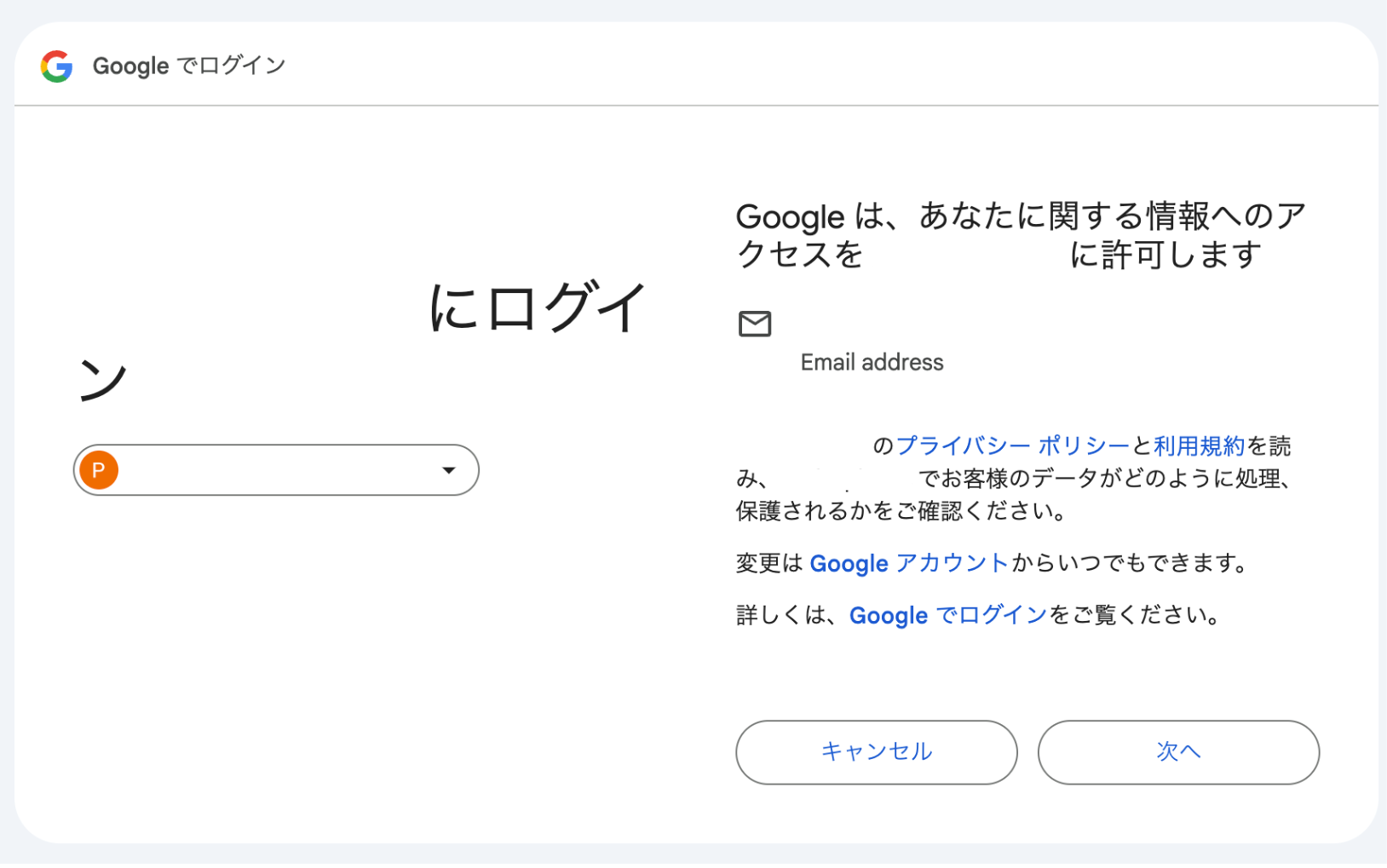
- アプリに許可を行います。
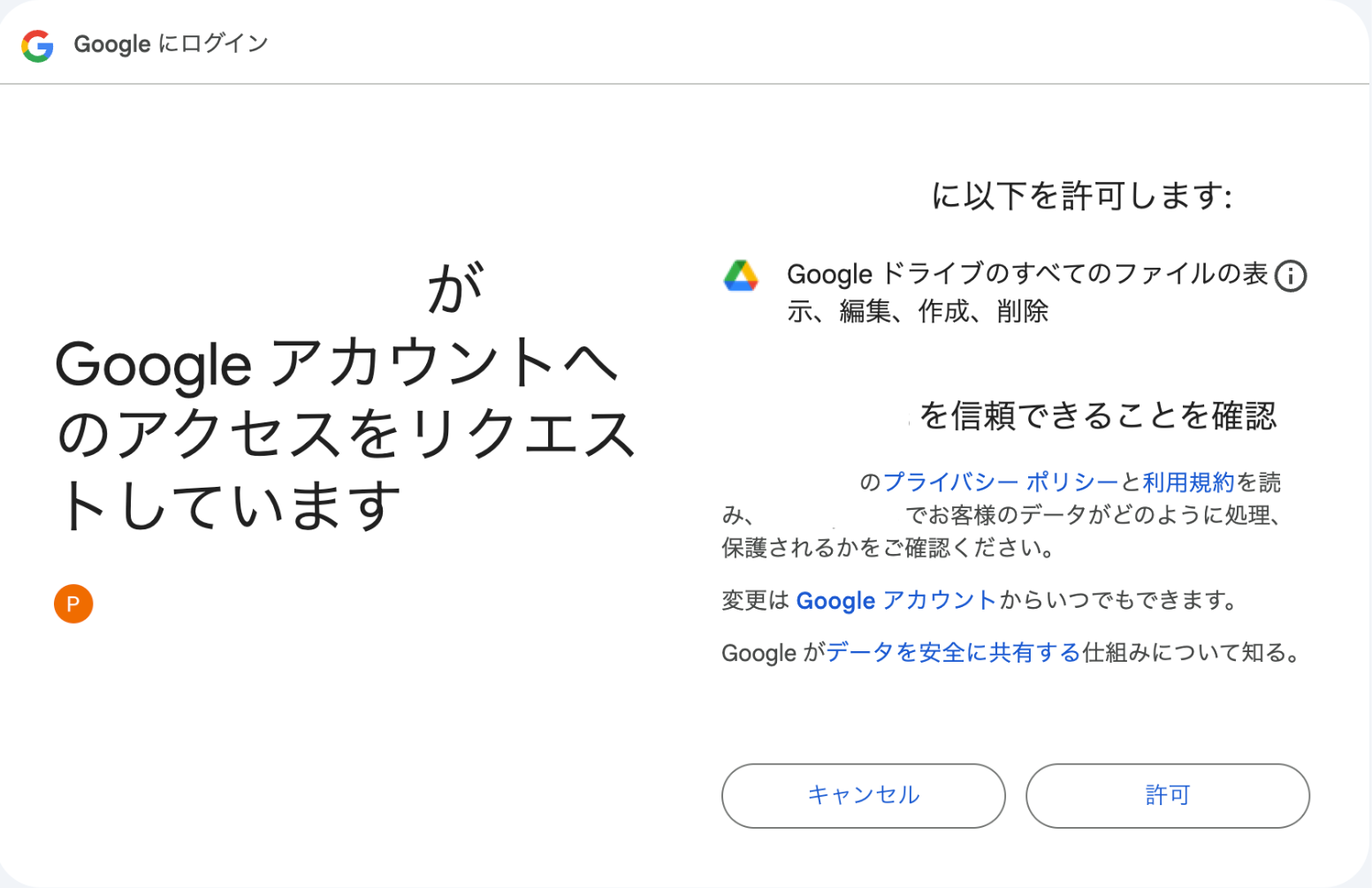
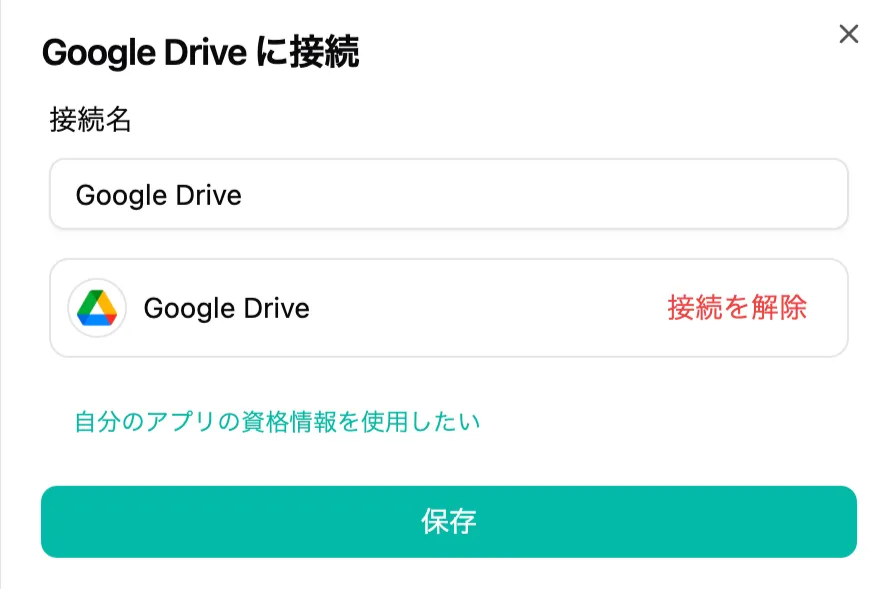
4. 「保存」を押して接続名が設定されていることを確認します
- 「保存」を押して接続名が設定されていることを確認します。
ピースの設定項目
1. ドキュメントID(必須)
- エクスポート対象のドキュメントIDを指定します。
2. フォルダID(必須)
- PDFの保存先フォルダIDを指定します。
3. 名前(必須)
- 生成されるPDFのファイル名(拡張子不要)を入力します。
4. 共有ドライブを含める(任意)
- 共有ドライブも対象にする場合はオンにします。
5. 失敗時に続ける(任意)
- このオプションを有効にすると、このステップをスキップし、失敗した場合は正常にフローを継続します。
6.失敗時に再試行(任意)
- 失敗したときに自動的に最大 4 回の試行を再試行します。
出力される情報と後続Pieceでの利用方法
このピースは、GoogleドキュメントまたはGoogleスプレッドシートをPDFとしてGoogle Driveへ保存します。
保存したPDFを、後続のピースから参照する場合は、まずこのステップのテスト実行結果で、保存されたファイルを識別する値を確認してください。
例えば、Google Driveの 「ファイルの読み取り」 でPDFを取得する場合は、保存結果から得られるファイルIDを「ファイルID」に指定します。保存結果にファイル本体ではなくファイルの識別情報が返される場合、保存ステップの出力オブジェクト全体を、メール添付のファイル欄へ直接指定しないでください。
DriveへのPDF保存と、PDF本体を次のピースに渡す処理は別です。 画面に表示される値の種類(ID・URL・ファイル本体など)を確認して、次のピースの入力欄に合わせて指定してください。