
新規メンバー(トリガー)
このピースでできることDiscordの接続方法1. 接続を作成2. Discordアプリの作成3. Botのインストール4. Bot Tokenを取得する。5. 「保存」を押して接続名が設定されていることを確認する。ピースの設定項目1. 制限(任意)2. ギルドID(必須)取得できる情報出力例(抜粋)
このピースでできること
- サーバーに新しいメンバーが参加したときにワークフローを起動します。
Discordの接続方法
1. 接続を作成
- 接続から「接続を作成」をクリックします。
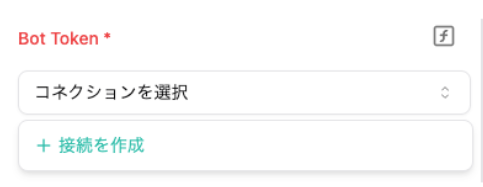
2. Discordアプリの作成
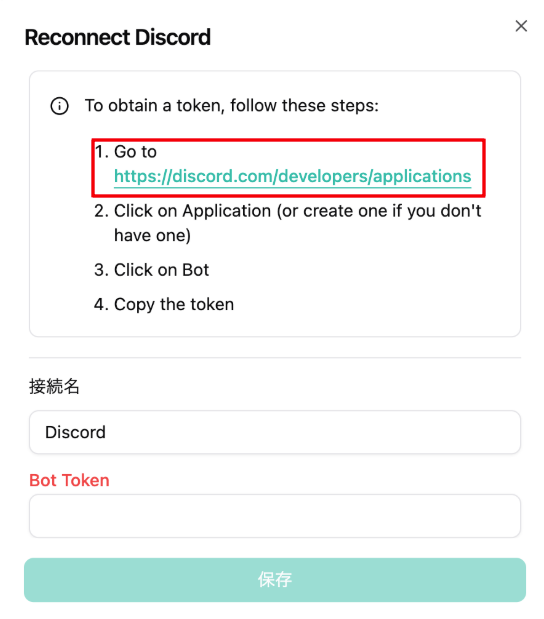
- 赤枠で囲ったページ(https://discord.com/developers/applications)に入ります。
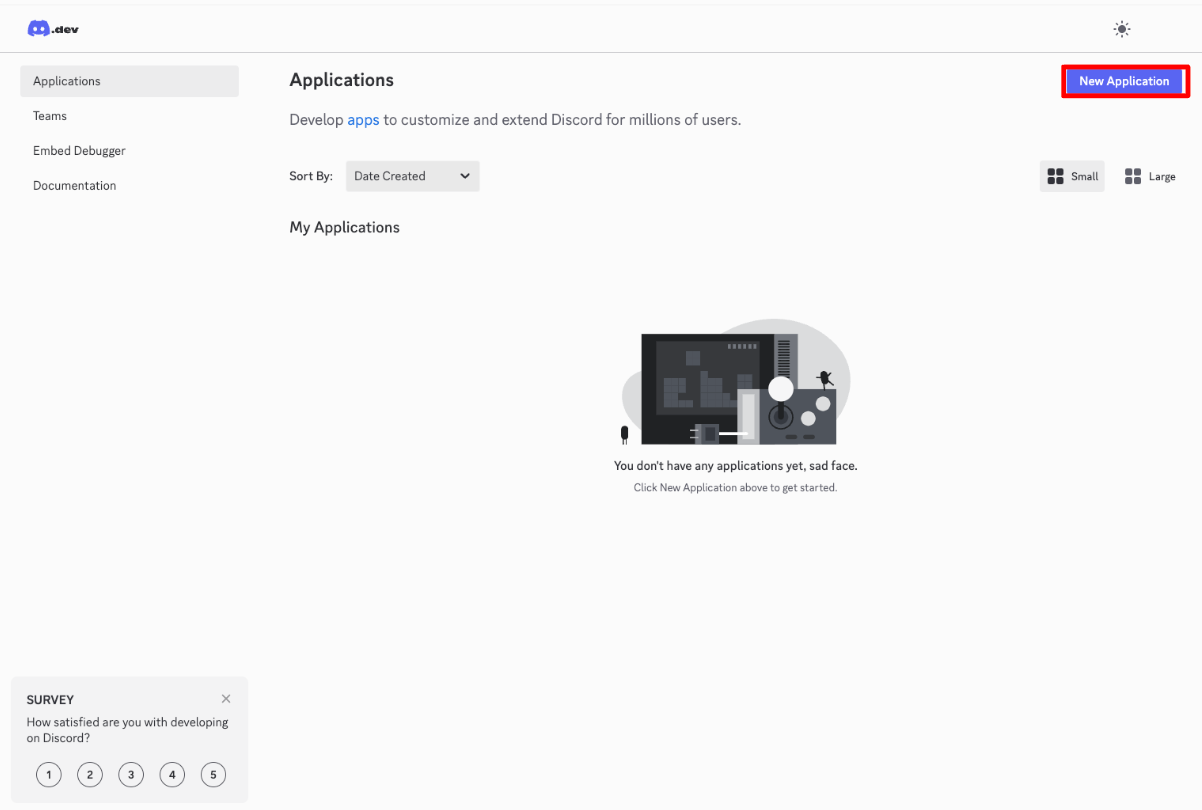
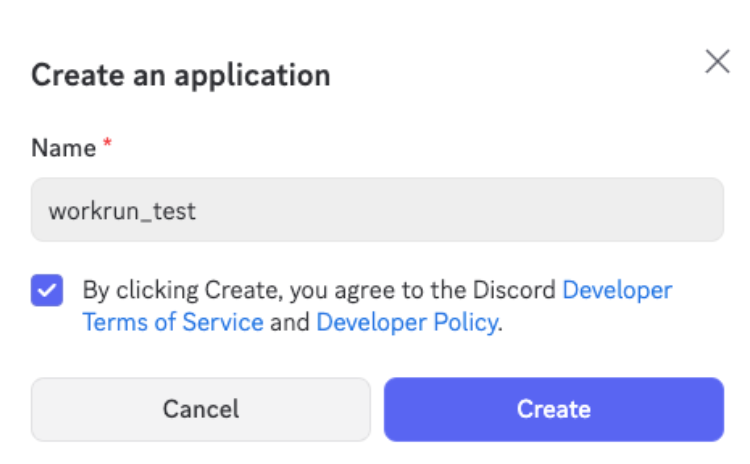
- 右上の「New Application」を押してアプリの名前を入力してアプリを作成します。
3. Botのインストール
- サイドバーの「Installation」からBotインストール時のスコープ設定を行います。botをインストールする方法については公式ドキュメントを参考にしてください。一例としてギルドインストール時にパーミッションを設定する場合には赤枠の部分で設定を行います。
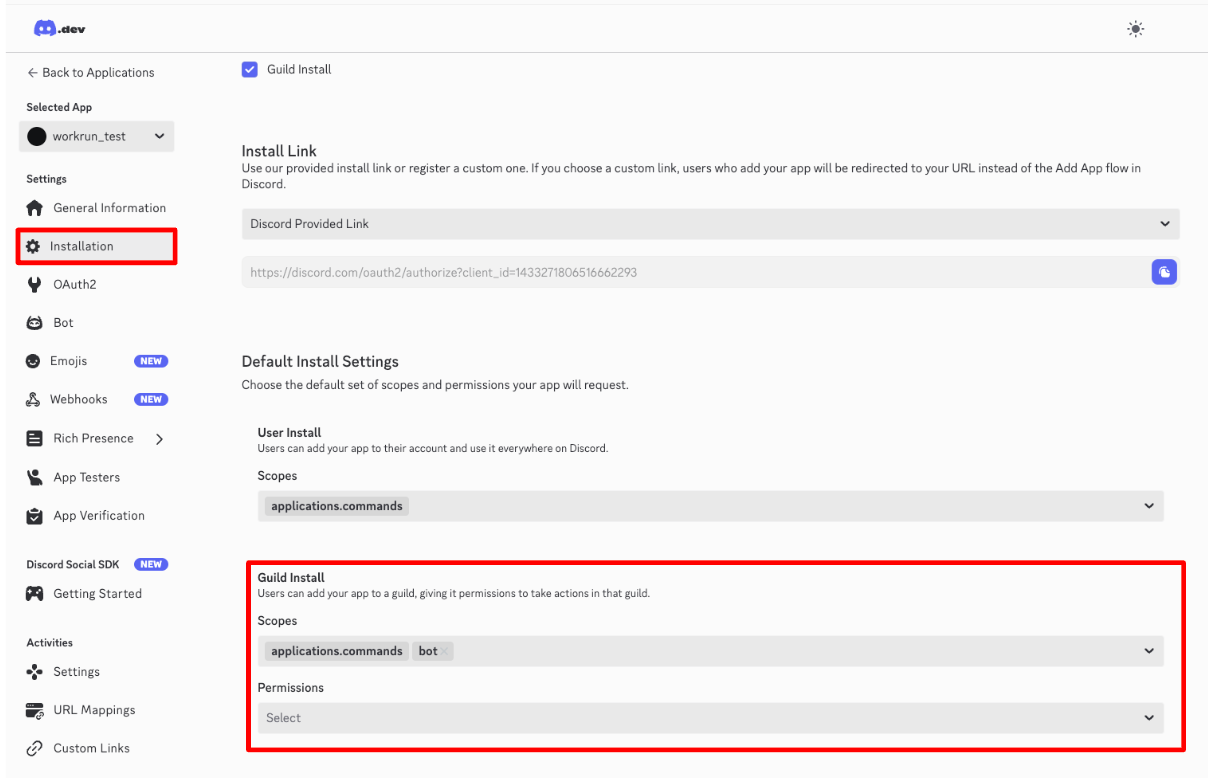
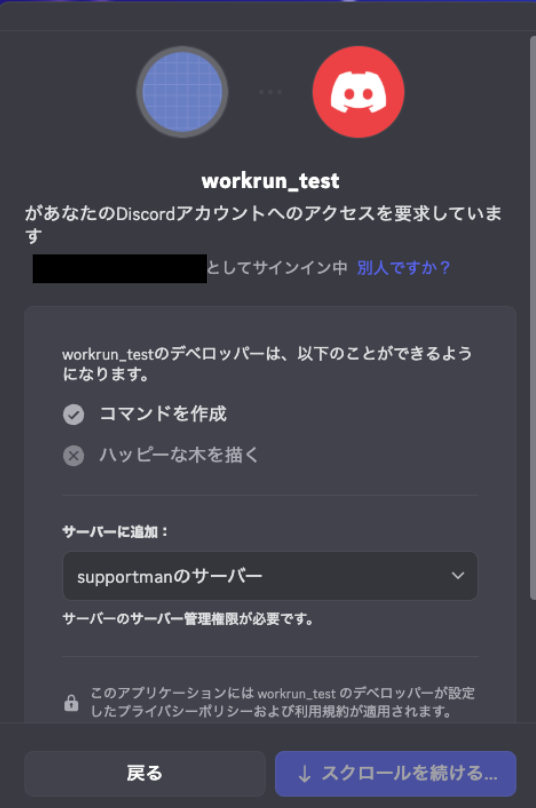
- 設定を行った後でInstall Linkのページを開いてbotを自分のサーバー等にインストールします。
4. Bot Tokenを取得する。
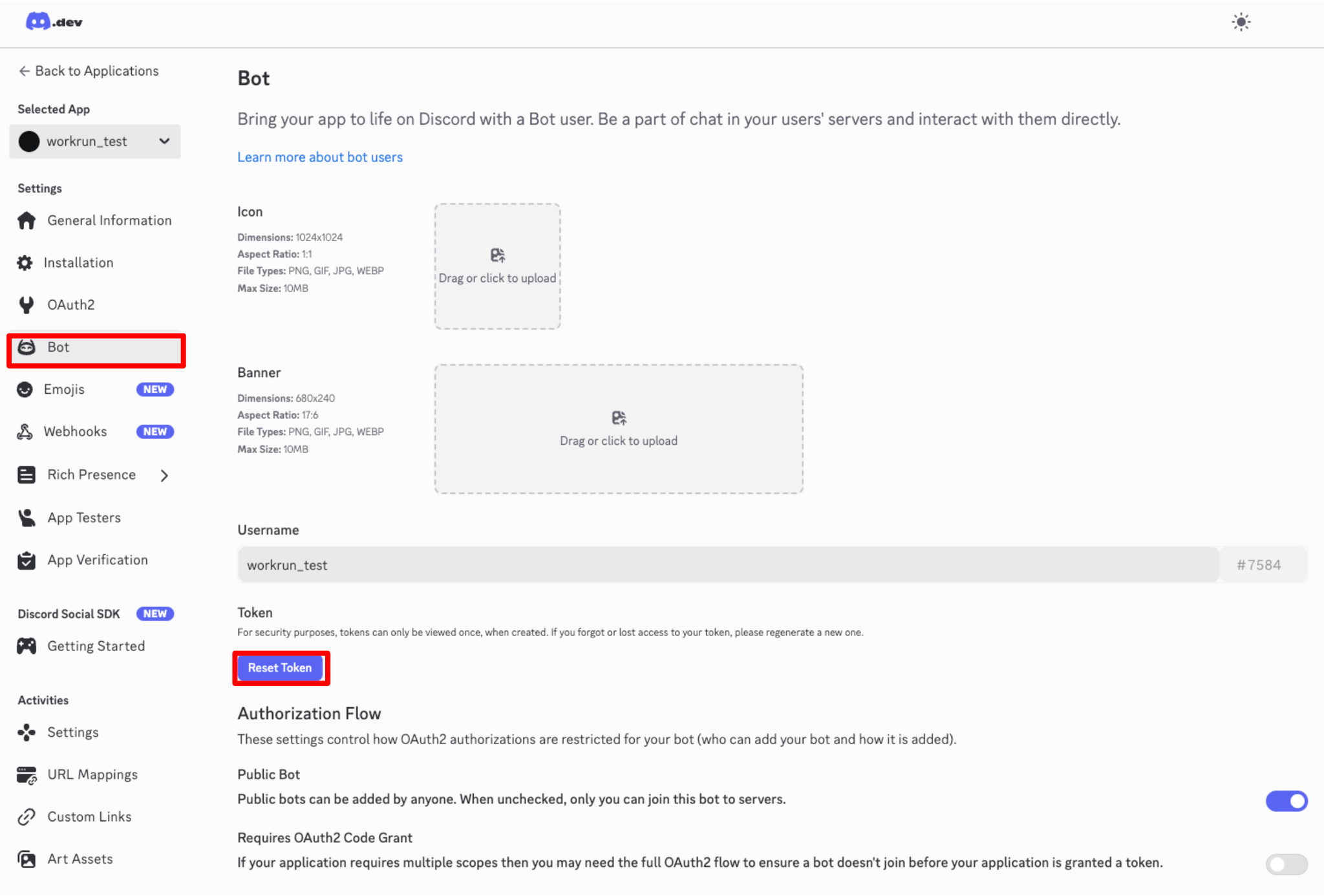
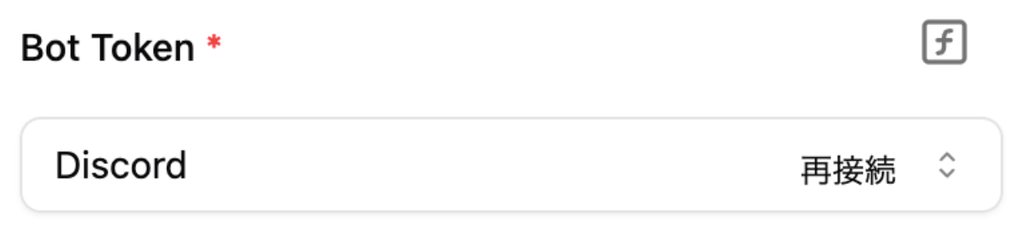
- サイドバーの「Bot」からBot設定画面に入り「Reset Token」を押してトークンを取得します。トークンは一度しか表示されないので必ずどこかにメモをしてください。
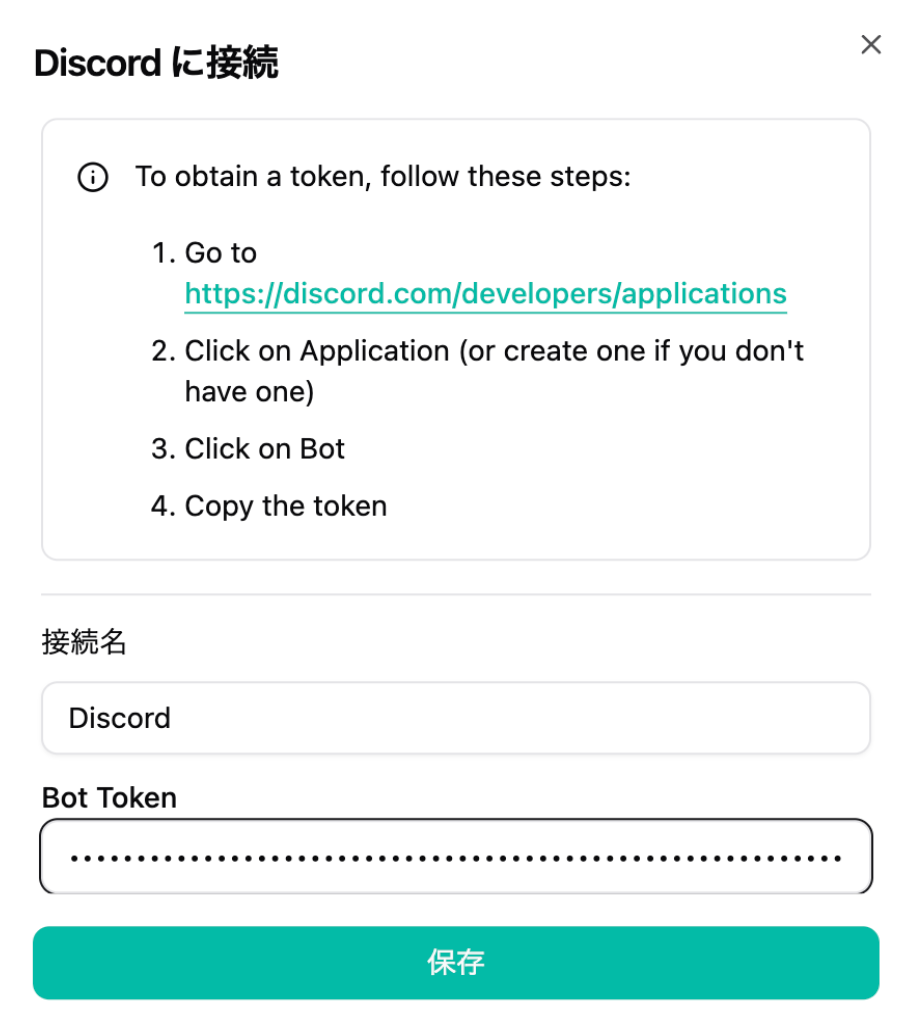
5. 「保存」を押して接続名が設定されていることを確認する。
- 「保存」を押して接続名が設定されていることを確認します。
ピースの設定項目
1. 制限(任意)
- 取得するメンバー数を指定します。最大1000まで設定できます。
2. ギルドID(必須)
- 監視対象のサーバー(ギルド)のIDを指定します。
取得できる情報
サーバーに参加したDiscordメンバーの情報を、後続ステップで利用できます。主な項目は次のとおりです。
| 実際のキー | 内容・条件 |
|---|---|
| 参加したユーザーのID・ユーザー名 | |
| サーバーへの参加日時 | |
| サーバー内のニックネーム。未設定の場合は空の値になります。 | |
| 付与されているロールIDの一覧。応答に含まれる場合に利用できます。 |
- 利用例:ユーザーIDや参加日時を使って、参加通知やメンバー情報の記録を行えます。
- 取得項目や値は、接続先のデータ・権限・イベント内容によって異なります。実際に利用する項目は「テストトリガー」で確認してください。