
カスタムAPI呼び出し
このピースでできることGoogle Tasks の接続方法1. 接続を作成2. 接続設定3. 接続するGoogleアカウントを選び、許可を行います4. 「保存」を押して接続名が設定されていることを確認しますピースの設定項目1. URL(必須)2. HTTPメソッド(必須)3. ヘッダー(必須)4. クエリパラメータ(任意)5. ボディ(任意)6. 応答はバイナリですか?(任意)7. 失敗時にエラーはありません(任意)8. タイムアウト(秒)(任意)9. 失敗時に続ける(任意)10.失敗時に再試行(任意)
このピースでできること
- Google Tasks APIの任意のエンドポイントを直接呼び出すことができます
- 標準のピースで対応していない高度な機能を利用できます
- タスクの更新、削除、一覧取得などが可能です
Google Tasks の接続方法
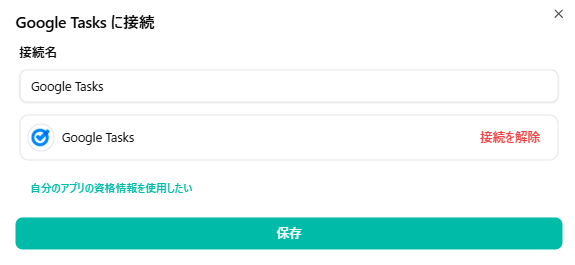
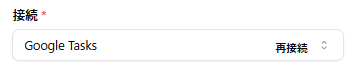
1. 接続を作成
- 接続から「接続を作成」をクリックします。
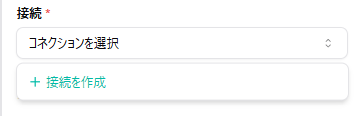
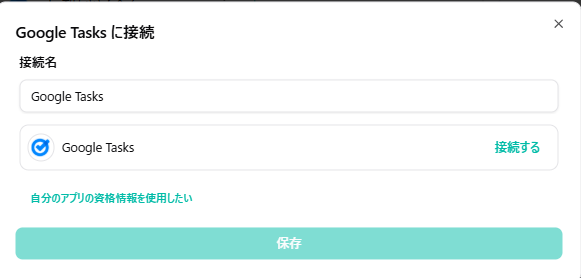
2. 接続設定
- 接続名を設定して、「接続する」をクリックします。
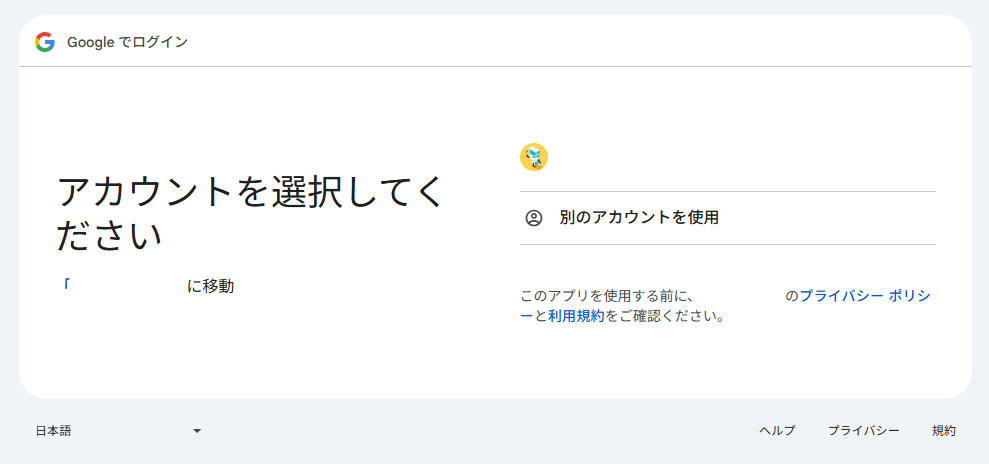
3. 接続するGoogleアカウントを選び、許可を行います
- 接続するGoogleアカウントを選びます。
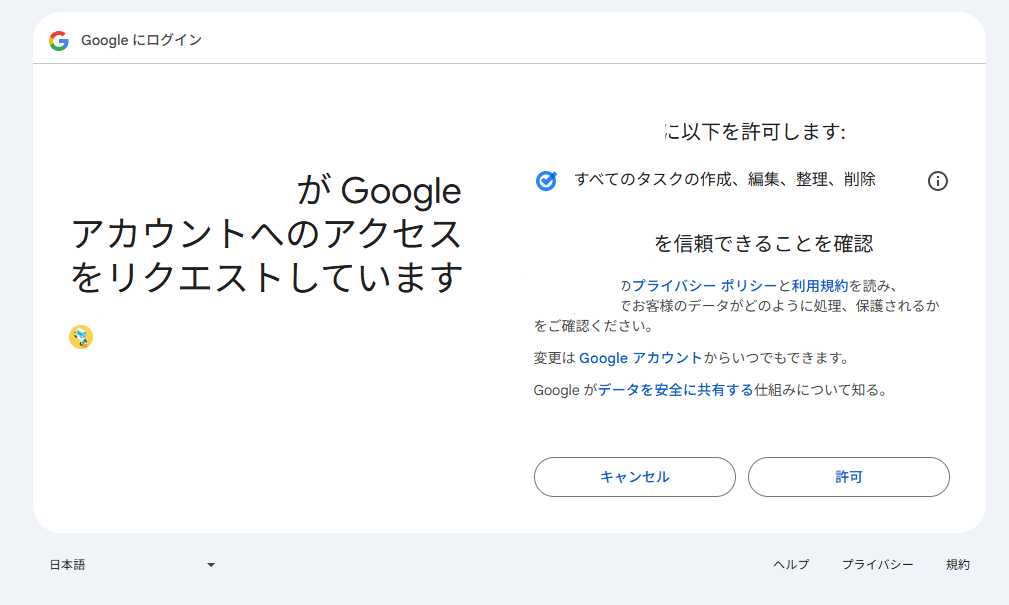
- アプリに許可を行います。
4. 「保存」を押して接続名が設定されていることを確認します
- 「保存」を押して接続名が設定されていることを確認します。
ピースの設定項目
1. URL(必須)
- 呼び出すAPIエンドポイントのパスを指定します
2. HTTPメソッド(必須)
- APIリクエストで使用するHTTPメソッドを選択します
- GET、POST、PUT、DELETE、PATCHから選択できます
- f(動的値)をクリックすると任意で入力できます。
3. ヘッダー(必須)
- リクエストヘッダーをJSON形式で指定します
- Content-Typeなどのヘッダー情報を設定できます
- f(動的値)をクリックすると任意で入力できます。
4. クエリパラメータ(任意)
- URLのクエリパラメータをJSON形式で指定します
- タスクのフィルタ条件などを追加できます
- f(動的値)をクリックすると任意で入力できます。
5. ボディ(任意)
- リクエストボディをJSON形式で指定します
- POSTやPUTリクエストの場合に使用します
- f(動的値)をクリックすると任意で入力できます。
6. 応答はバイナリですか?(任意)
- PDF、画像などのファイルを有効にする場合はオンにします。
- f(動的値)をクリックすると任意で入力できます。
7. 失敗時にエラーはありません(任意)
- エラー時に空の結果を返す場合はオンにします。
- f(動的値)をクリックすると任意で入力できます。
8. タイムアウト(秒)(任意)
- タイムアウト時間をミリ秒で指定します。
9. 失敗時に続ける(任意)
- このオプションを有効にすると、このステップをスキップし、失敗した場合は正常にフローを継続します。
10.失敗時に再試行(任意)
- 失敗したときに自動的に最大 4 回の試行を再試行します。