
チケット一覧を取得
このピースでできることZoho Desk の接続方法1. 接続を作成2. 接続設定3.Zoho のログイン画面が表示されるので、アカウントでログインします4. Zoho Desk にアクセス許可を確認して「承認」をクリックします5. 「保存」を押して接続名が設定されていることを確認しますピースの設定項目1. 組織(必須)2. 含める情報(任意)3. 失敗時に続ける(任意)4.失敗時に再試行(任意)
このピースでできること
- Zoho Deskからチケット一覧を取得します。
- 取得するチケットに関連する追加情報(コンタクト、担当者、部門など)を指定できます。
Zoho Desk の接続方法
1. 接続を作成
- 接続から「接続を作成」をクリックします。
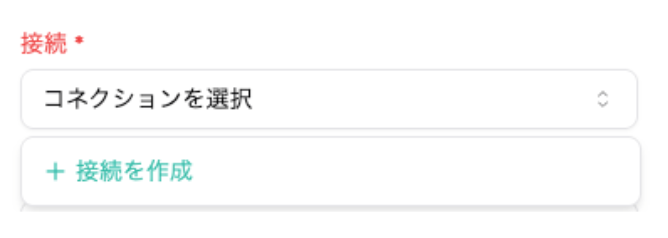
2. 接続設定
- 接続名を設定し、場所を選択し「接続する」をクリックします。
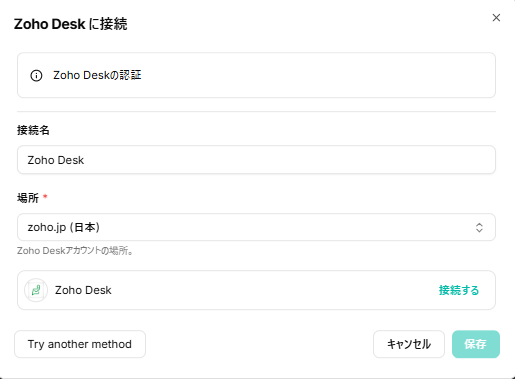
3.Zoho のログイン画面が表示されるので、アカウントでログインします
4. Zoho Desk にアクセス許可を確認して「承認」をクリックします
5. 「保存」を押して接続名が設定されていることを確認します
ピースの設定項目
1. 組織(必須)
- Zoho Deskの組織を選択します。
- ドロップダウンから対象の組織を選んでください。
- f(動的値)をクリックすると任意で入力できます。
2. 含める情報(任意)
- チケット一覧に含める追加情報を選択します。
- 以下の情報から複数選択できます。
- contacts: コンタクト情報を含める
- products: 製品情報を含める
- departments: 部門情報を含める
- team: チーム情報を含める
- isRead: 既読情報を含める
- assignee: 担当者情報を含める
- f(動的値)をクリックすると任意で入力できます。
3. 失敗時に続ける(任意)
- このオプションを有効にすると、このステップをスキップし、失敗した場合は正常にフローを継続します。
4.失敗時に再試行(任意)
- 失敗したときに自動的に最大 4 回の試行を再試行します。