
レコードのステータスを更新する
このピースでできることkintone の接続方法1. 接続を作成2. 接続設定 - サブドメインを入力する3. 接続設定 - APIトークンを入力する4.接続設定 - アプリIDを入力する5.保存を押して接続名が設定されていることを確認するkintone接続時の注意点ピースの設定項目1. レコードID(必須)2. アクション名(必須)3. 作業者(任意)4. リビジョン番号(任意)
このピースでできること
- kintoneのプロセス管理で設定したアクションを実行し、レコードのステータスを更新します。
kintone側でIPアドレス制限を設定している場合
workrunからのアクセスを許可するため、固定IPアドレスの登録が必要です。
kintone の接続方法
1. 接続を作成
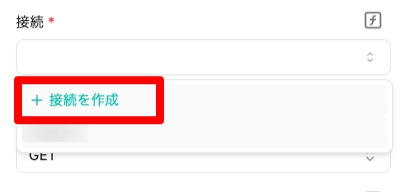
- 接続から「接続を作成」をクリックします。
2. 接続設定 - サブドメインを入力する
- 「kintoneに接続」の画面に切り替わったら、必須項目を入力していきます。
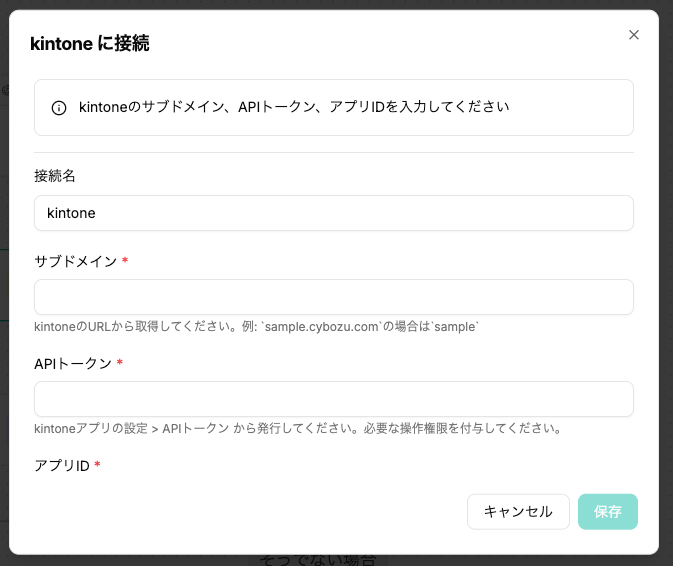
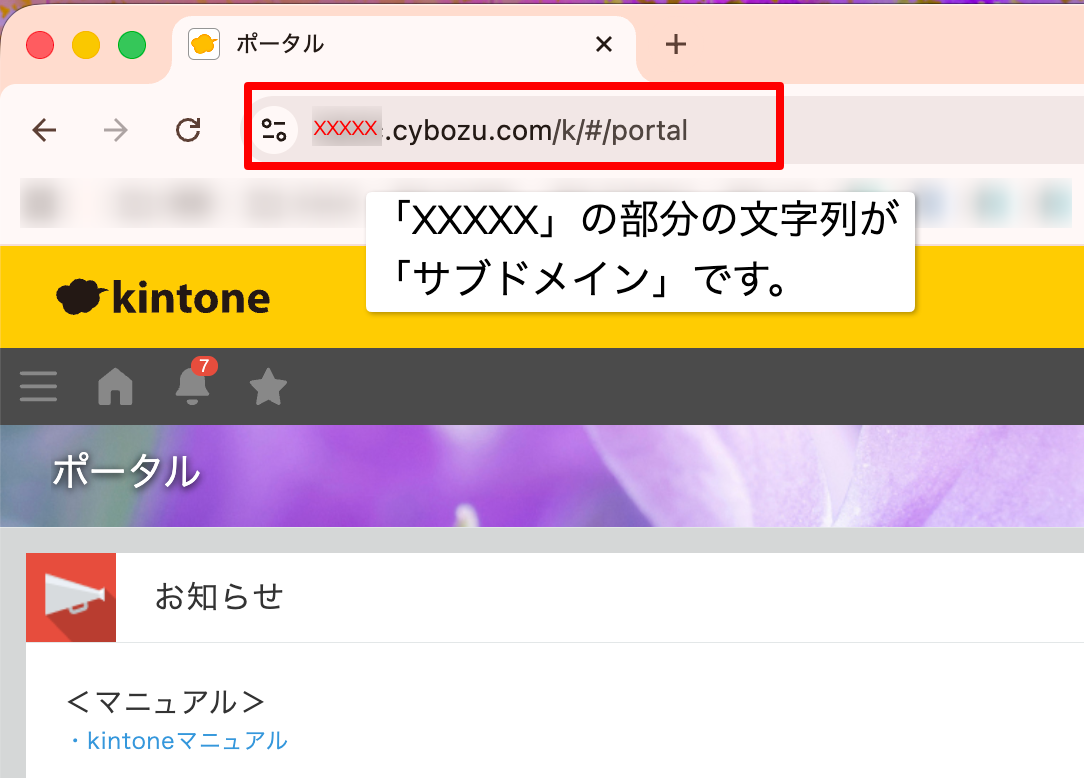
- 「サブドメイン」はkintoneのURLから取得できます。
3. 接続設定 - APIトークンを入力する
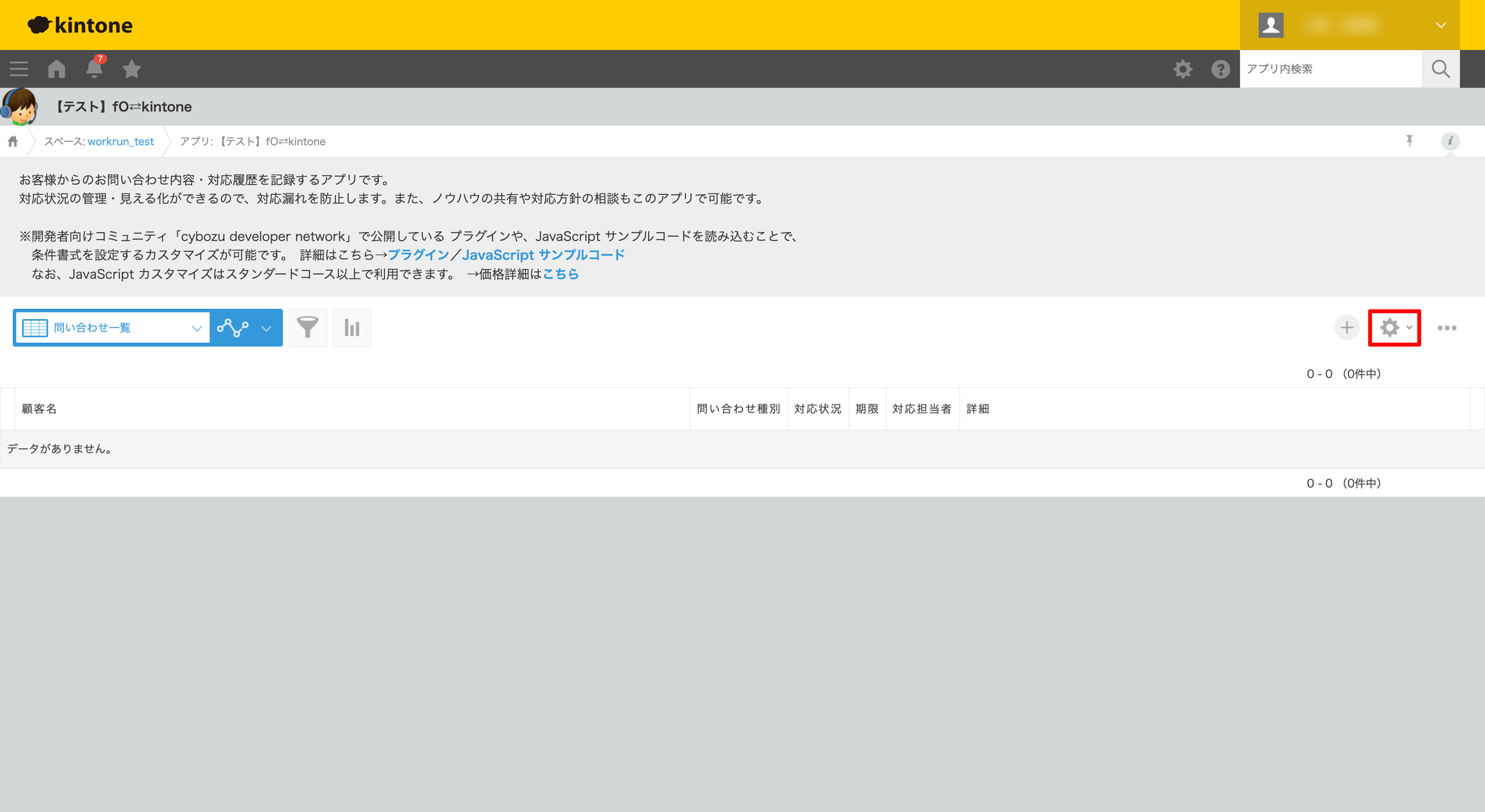
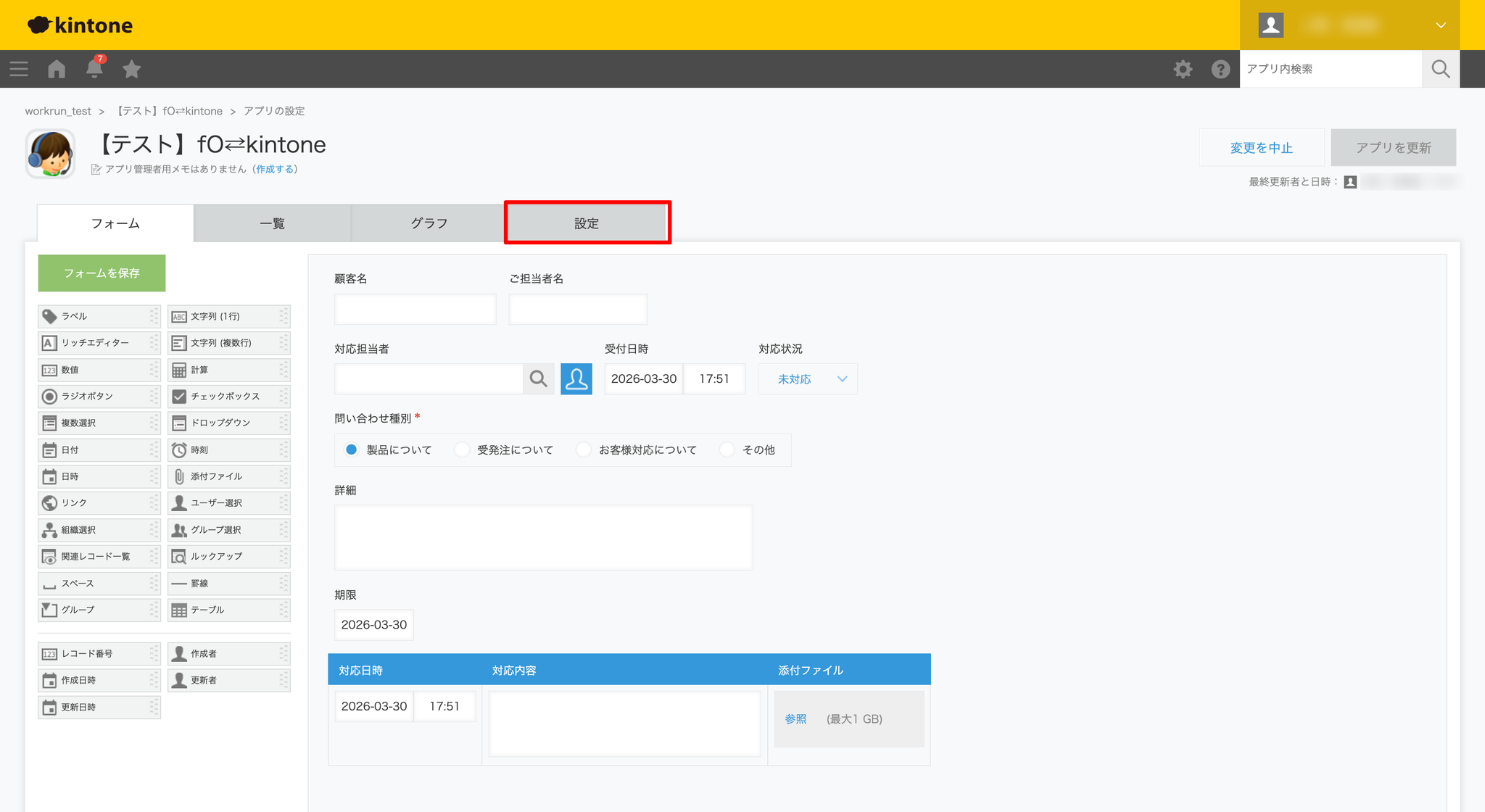
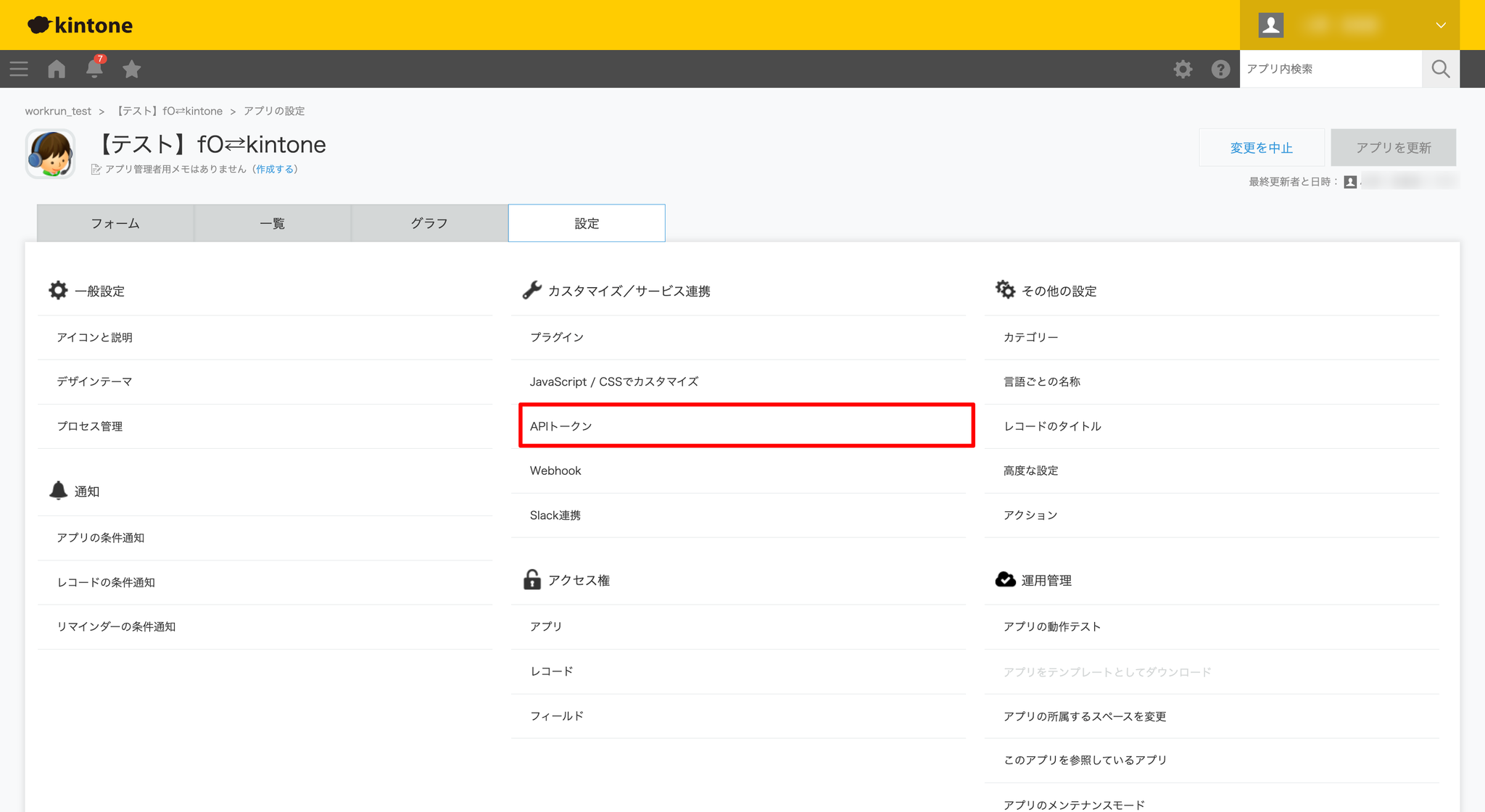
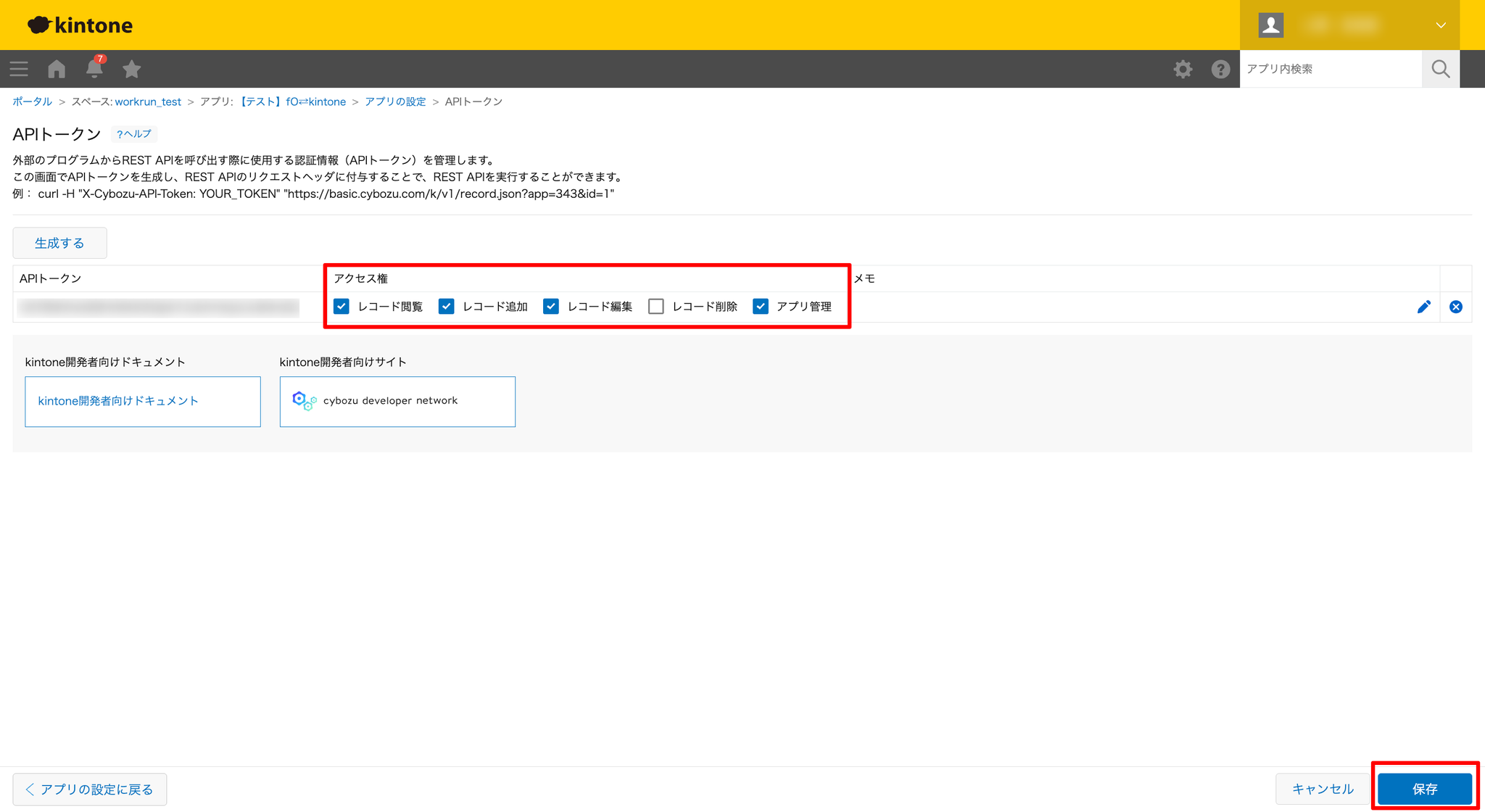
- 「APIトークン」はアプリの管理者権限を保有するユーザーのみが確認できます。kintoneアプリ内の歯車マークの設定から「APIトークン」を選択してください。※画面上部にあるkintone側の設定メニューからは確認できないので、ご注意ください。
- APIトークンが未作成の場合は「生成する」をクリックすると、新規作成ができます。
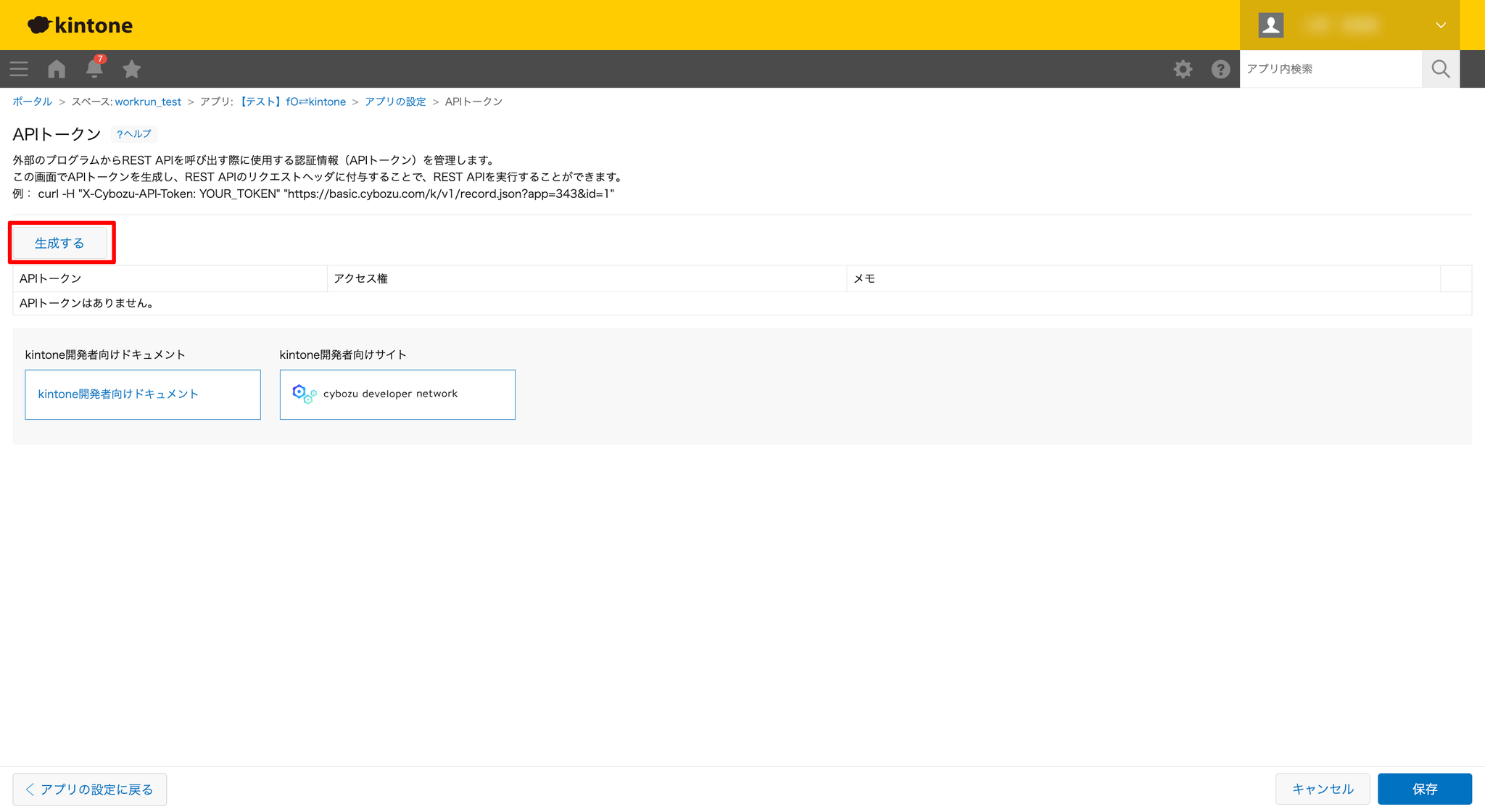
- APIトークンのアクセス権を確認の上、保存を押してください。
- デフォルトのアクセス権は「レコード閲覧」のみが付与されています。レコードの追加や更新をおこなう場合は「レコード追加」「レコード編集」の権限を付与する必要があります。
- 誤削除を防ぐため「レコード削除」のアクセス権は外しておくことを推奨いたします。
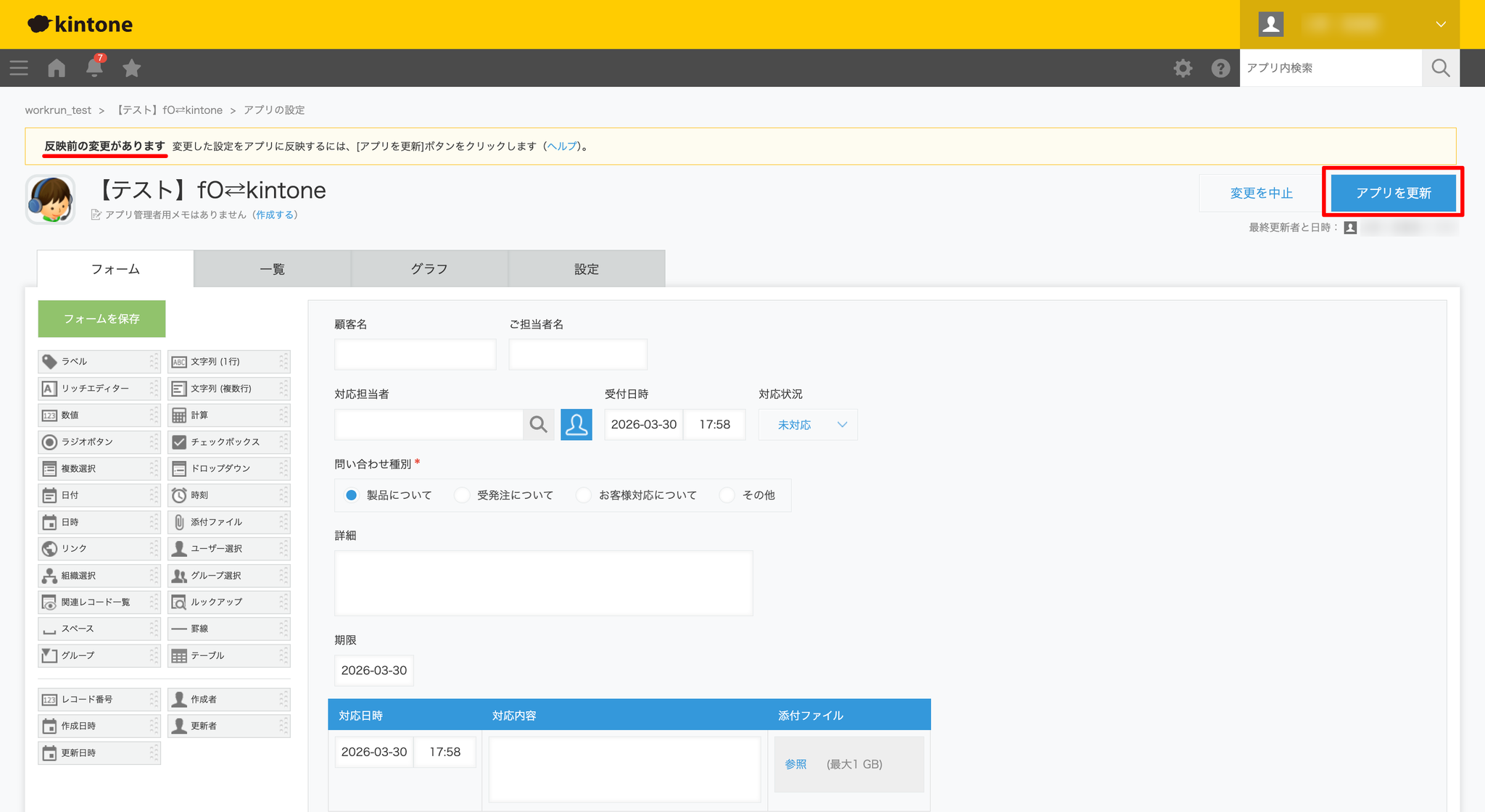
- 「アプリを更新」をクリックして、変更した設定内容を反映させます。
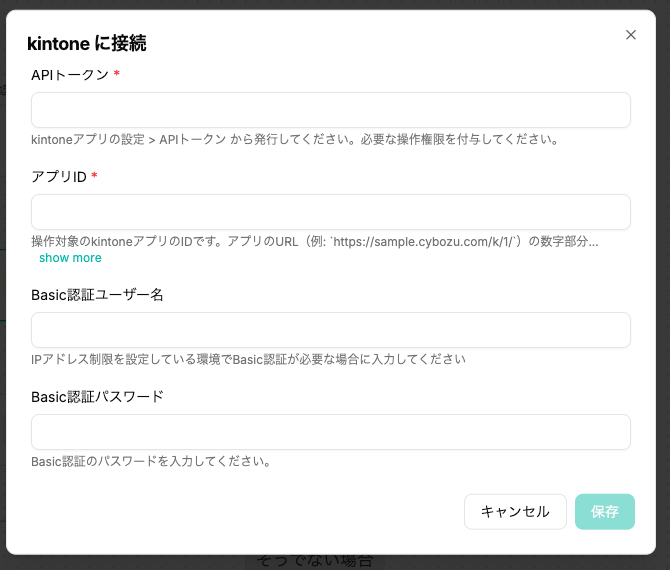
- 生成されたAPIトークンを、workrunの「APIトークン」の欄に貼り付けてください。
4.接続設定 - アプリIDを入力する
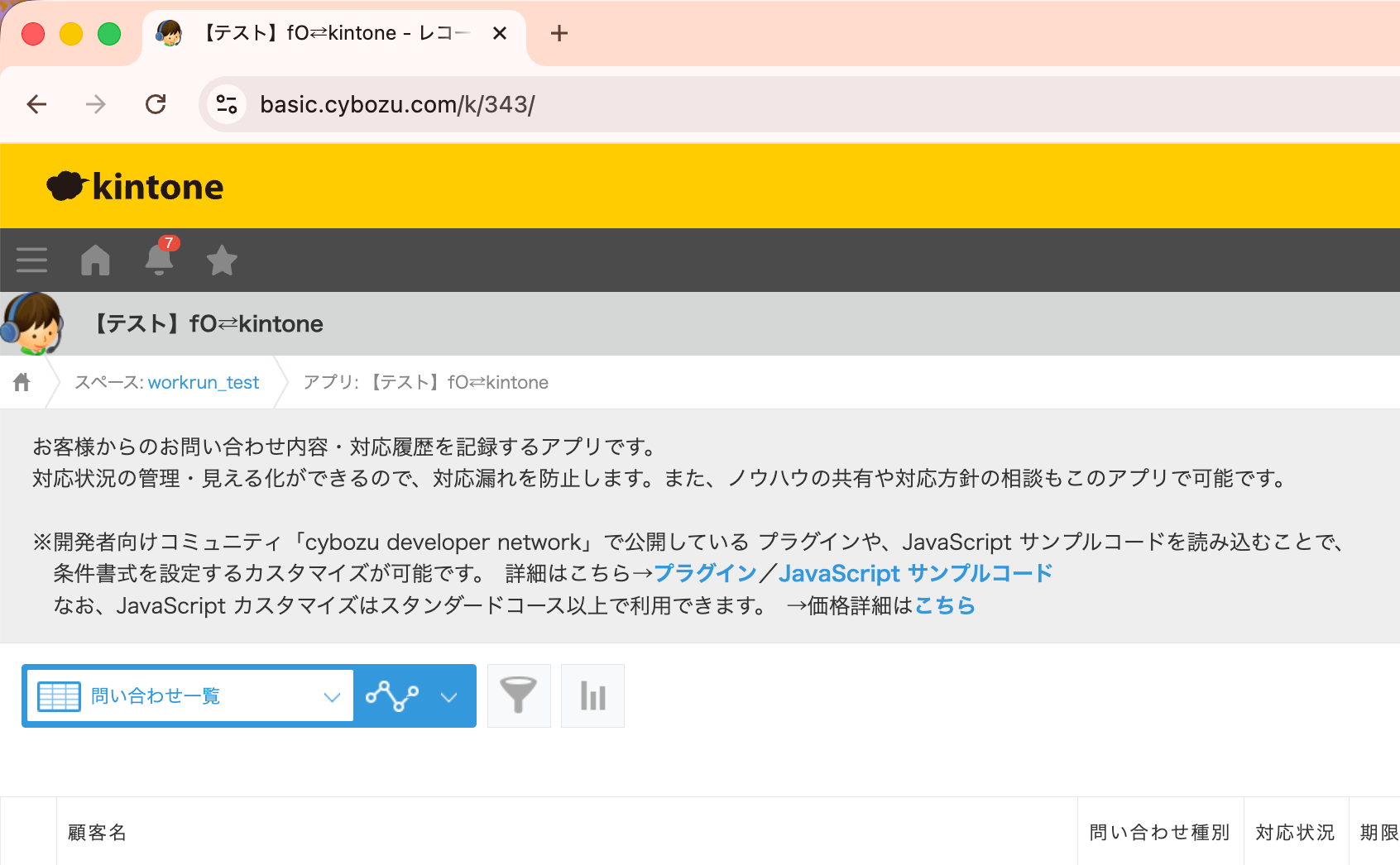
- 接続したいkintoneアプリのIDを入力します。アプリを開き、URLの数字部分を入力してください。
5.保存を押して接続名が設定されていることを確認する
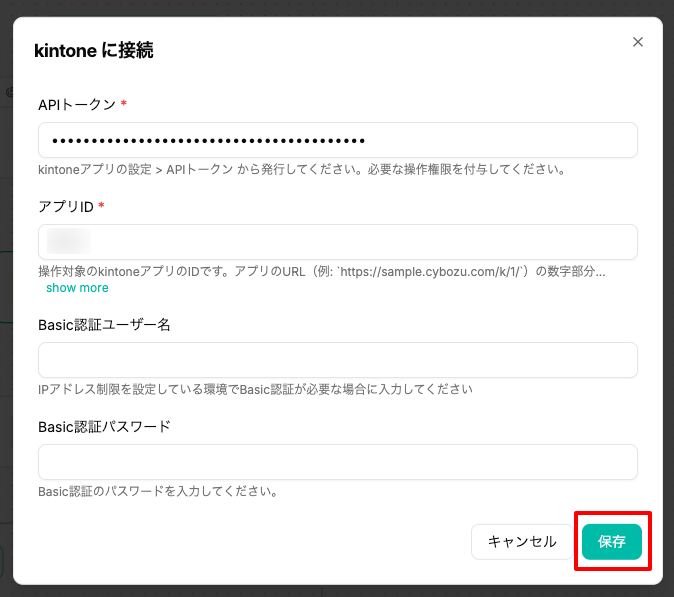
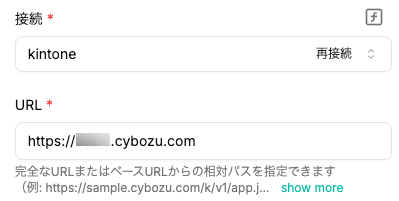
- 接続が成功すると、自動的にURL欄に入力されます。
kintone接続時の注意点
- APIトークンは、アプリの管理者権限を保有しているユーザーのみが確認・生成することができます。
- APIトークンのアクセス権で「レコードを削除」を有効にしていると、レコードが自動的に削除される可能性があります。誤作動を防ぐためにも、「レコードを」削除のアクセス権は無効化させておくことを推奨いたします。
- 1つの接続に設定できるAPIトークンは1つです。複数のkintoneアプリを参照するワークフローを作成する場合は、アプリごとに別の接続を作成し、それぞれのピースで使い分けてください。
ピースの設定項目
1. レコードID(必須)
- ステータスを更新したいレコードのID(数値)を入力してください。
[設定例]
42
2. アクション名(必須)
- プロセス管理で設定したアクション名を入力してください。
- 例: 「処理開始」「承認」など。
[設定例]
承認
3. 作業者(任意)
- 作業者に設定するユーザーのログイン名を入力してください。
- 次のようなケースでは必須になることがあります。
- 変更先ステータスの作業者が「次のユーザーから作業者を選択」で、選択可能ユーザーがいる場合
- 最初のステータスに作業者を設定し、最初のステータスに戻す場合
[設定例]
4. リビジョン番号(任意)
- 期待するリビジョン番号を指定できます。
- 指定した番号と実際のリビジョンが一致しない場合はエラーになります。
[設定例]
3