
カスタムオブジェクトを検索
このピースでできることHubSpotの接続方法1. 接続を作成2. 接続設定3. HubSpotにアクセスを許可する4. 「保存」を押して接続名が設定されていることを確認するピースの設定項目1. カスタムオブジェクトの種類(必須)2. 検索するプロパティ(必須)3. 検索値(必須)4. 2つ目の検索プロパティ(任意)5. 2つ目の検索値(任意)6. 取得する追加のプロパティ(任意)
このピースでできること
- カスタムオブジェクトを条件で検索できます。
HubSpotの接続方法
1. 接続を作成
- 接続から「接続を作成」をクリックします。
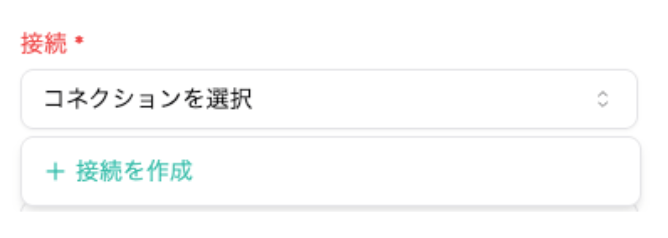
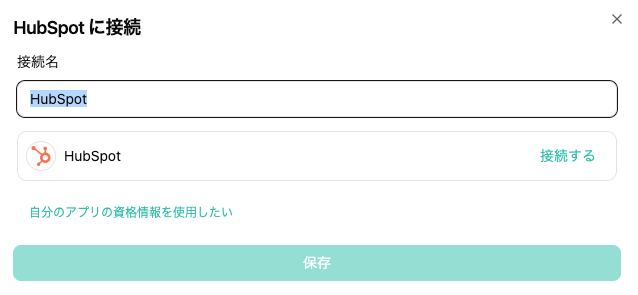
2. 接続設定
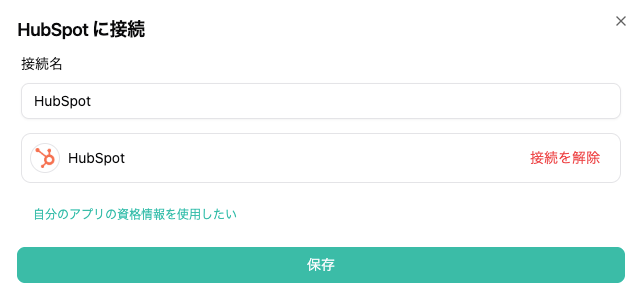
- 接続名を設定して、「接続する」をクリックします。
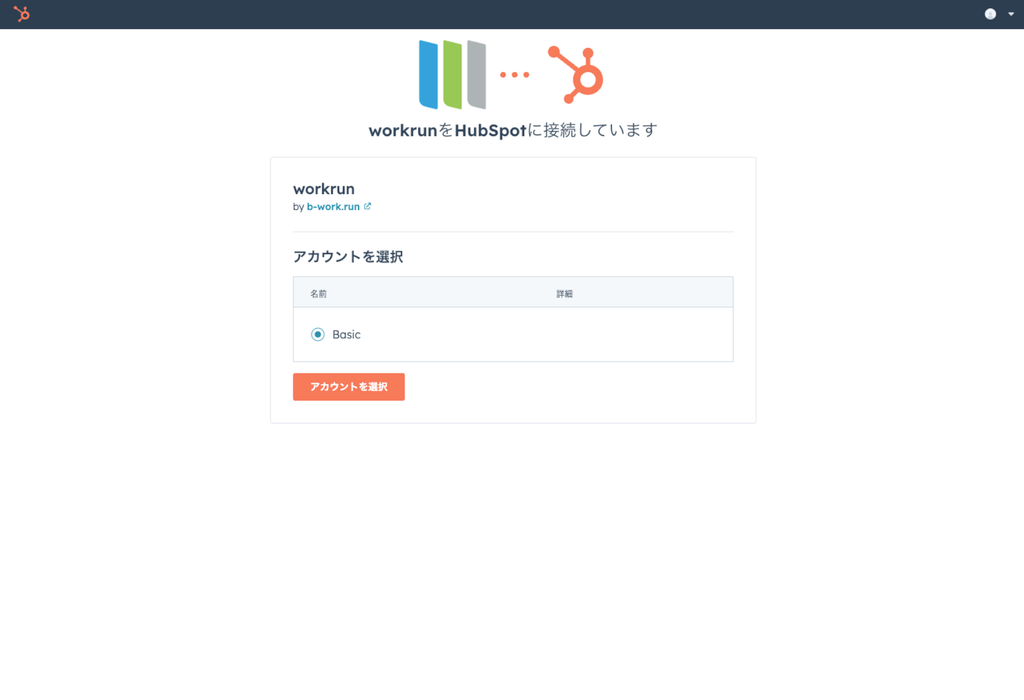
3. HubSpotにアクセスを許可する
- 該当するアカウントにチェックして「アカウントを選択」を押します。

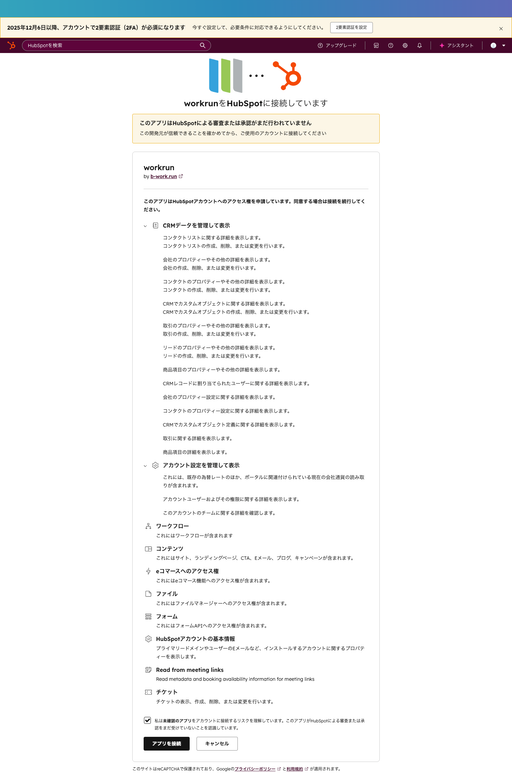
- 「アプリを接続」を押してHubSpotにアクセスを許可します。
4. 「保存」を押して接続名が設定されていることを確認する
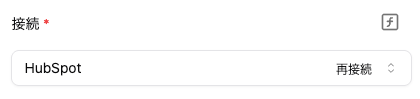
- 「保存」を押して接続名が設定されていることを確認します。
ピースの設定項目
ID・選択肢・URLなどの設定例はサンプルです。接続先で実際に利用できる値に置き換えてください。
1. カスタムオブジェクトの種類(必須)
- 接続後に、対象のカスタムオブジェクトの種類を一覧から選択します。選択値は接続先のオブジェクトタイプIDです。
設定例:
2. 検索するプロパティ(必須)
- 検索対象のプロパティを一覧から選択します。
設定例:
3. 検索値(必須)
- 1つ目の検索プロパティに対する完全一致の値を指定します。部分一致や比較演算子を指定する欄ではありません。
設定例:
4. 2つ目の検索プロパティ(任意)
- 2つ目の条件を追加する場合に選択します。両方の条件を満たすレコードが対象です。
- 「高度な設定」から設定します。
5. 2つ目の検索値(任意)
- 2つ目の検索プロパティに対する完全一致の値を指定します。2つ目の項目と値の両方を指定した場合に条件へ追加されます。
- 「高度な設定」から設定します。
6. 取得する追加のプロパティ(任意)
- 対象のカスタムオブジェクトを選択後、取得するプロパティを一覧から選択します。複数選択できます。
- 「高度な設定」から設定します。
- 検索結果は1回につき最大200件です。このアクション内で次ページを自動取得しません。結果のレコードは 配下に出力されます。