
新しいワークシート(トリガー)
このピースでできることMicrosoft Excel 365の接続方法1. 接続を作成2. 接続設定3. Excelへのアクセス許可を与えます4. 「保存」を押して接続名が設定されていることを確認します⚠️ Microsoft系アプリで管理者の同意が必要な場合ピースの設定項目1. Excelファイル ソース(必須)2. Sharepoint サイト(SharePointの場合に必要)3. Sharepoint ドキュメントライブラリ(SharePointの場合に必要)4. ワークブック(必須)取得できる情報取得条件と注意点利用例出力例(抜粋)
このピースでできること
- Microsoft Excel 365のワークブックに新しいワークシートが作成されたことを検知してワークフローを起動します。
Microsoft Excel 365の接続方法
1. 接続を作成
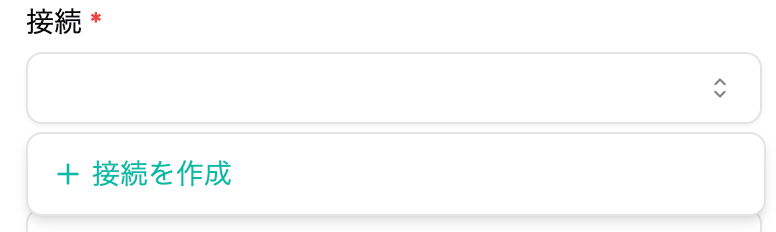
- 接続から「接続を作成」をクリックします。
2. 接続設定
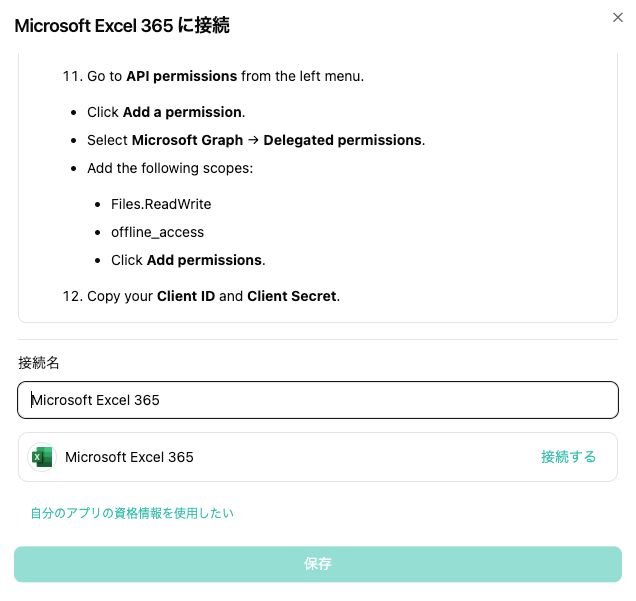
- 接続名を設定して、「接続する」をクリックします。
3. Excelへのアクセス許可を与えます
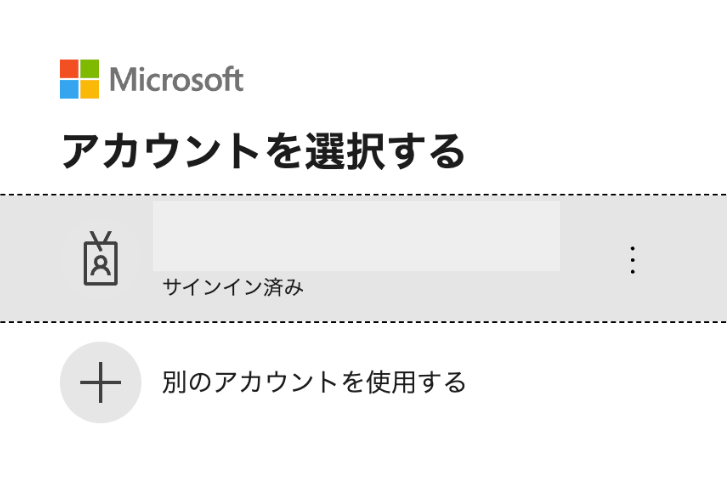
- 管理者アカウントを選んでログインします。
4. 「保存」を押して接続名が設定されていることを確認します
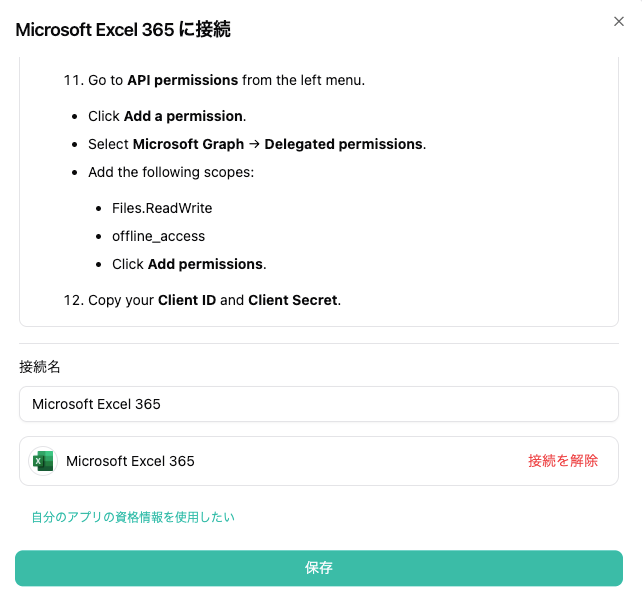
- 「保存」を押して接続名が設定されていることを確認します。

⚠️ Microsoft系アプリで管理者の同意が必要な場合
企業のMicrosoftセキュリティポリシーにより、外部アプリへのアクセス許可がブロックされている場合、接続時に以下のようなメッセージが表示されることがあります。
「workrunには、組織内のリソースへのアクセス許可が必要です。このアクセス許可を付与できるのは管理者のみです。」
この場合、貴社の情シス部門にMicrosoft Entra IDでの管理者同意(Admin Consent)の付与を依頼してください。
【標準のworkrun接続を利用している場合に、情シス担当者へ共有する情報】
- アプリ表示名:workrun
- クライアントID:f099e7f6-b923-41ce-9362-ee72073805f4
自社Azureアプリを利用している場合は、自社で登録したアプリの表示名とクライアントIDを共有してください。
管理者同意の具体的な手順は、以下のMicrosoft公式ドキュメントをご参照ください。
管理者同意の付与後、再度Microsoft Excel 365へのアクセス許可を行ってください。
ピースの設定項目
1. Excelファイル ソース(必須)
- OneDrive または SharePoint を選択します。初期値は OneDrive です。
2. Sharepoint サイト(SharePointの場合に必要)
- SharePointを選ぶ場合は、対象のサイトを選択します。
3. Sharepoint ドキュメントライブラリ(SharePointの場合に必要)
- 対象のドキュメントライブラリを選択します。OneDriveの場合はサイト・ライブラリの指定は不要です。
4. ワークブック(必須)
- f(動的値)をクリックすると任意で入力できます。
取得できる情報
選択したExcelワークブックのワークシート情報を、1シートずつ取得できます。
- / :ワークシートID・名前。
- :ワークブック内の位置(0始まり)。
- :シートの表示状態。
取得条件と注意点
- 「Excelファイル ソース」でOneDriveまたはSharePointを選びます。SharePointの場合はサイト・ドキュメントライブラリも必要です。
- 一覧で得たワークシートIDを保存し、次回一覧にある未記録のIDを返します。シート名の変更やセルの編集は検知対象ではありません。
- 有効化時に既存IDを記録します。テストでもテスト用のID記録を更新するため、テストを繰り返すと新規シートがない限り空になる場合があります。
- API応答の先頭ページのみを処理し、次ページは追加取得しません。セルの値やシート内容は追加取得しません。
利用例
・ を新しいシートの通知に利用し、後続ステップの対象シートとして指定できます。
出力例(抜粋)
キーと階層を示す架空例です。実際の項目・値は受信内容や接続先により異なります。