
新しいチケットを表示する(トリガー)
このピースでできることZendeskの接続方法1. ZendeskのAPIトークンの取得2. 接続を作成3. 接続設定4. 接続名が設定されていることを確認するピースの設定項目1. 表示(必須)取得できる情報取得条件と注意点利用例出力例(抜粋)
このピースでできること
- 指定ビューに新しいチケットが作成されたときにワークフローを起動します(Polling)。
Zendeskの接続方法
1. ZendeskのAPIトークンの取得
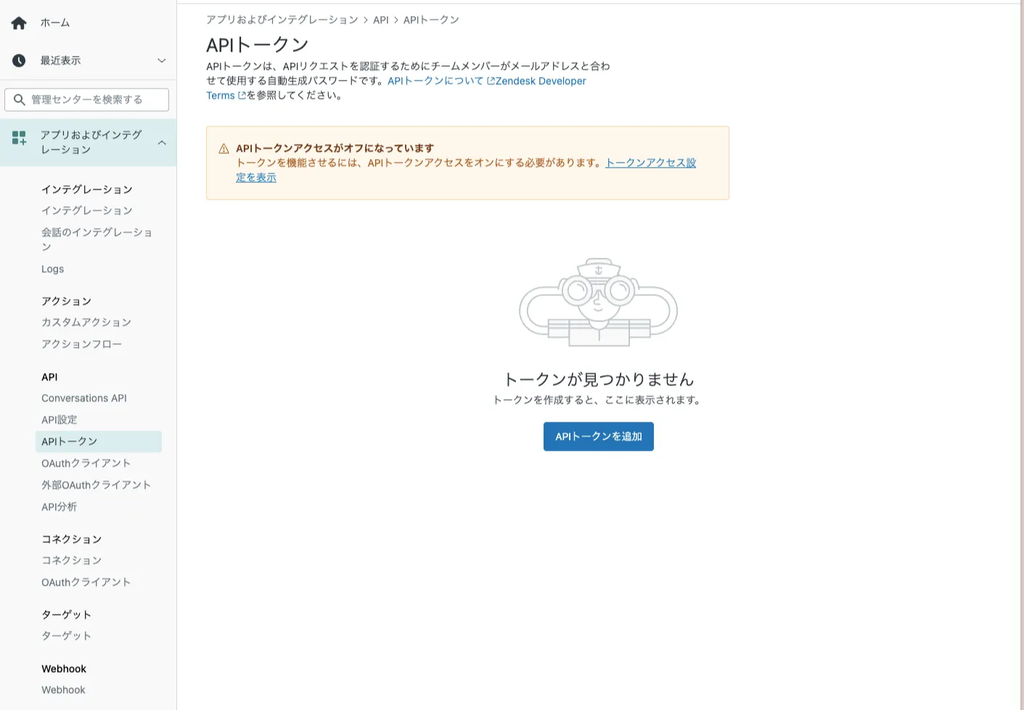
- Zendeskの管理センターのサイドバーからから「アプリおよびインテグレーション」>「APIトークン」を選択します。APIトークンアクセスがオフになっています」と表示が出た場合は「トークンアクセス設定を表示」をクリックします。
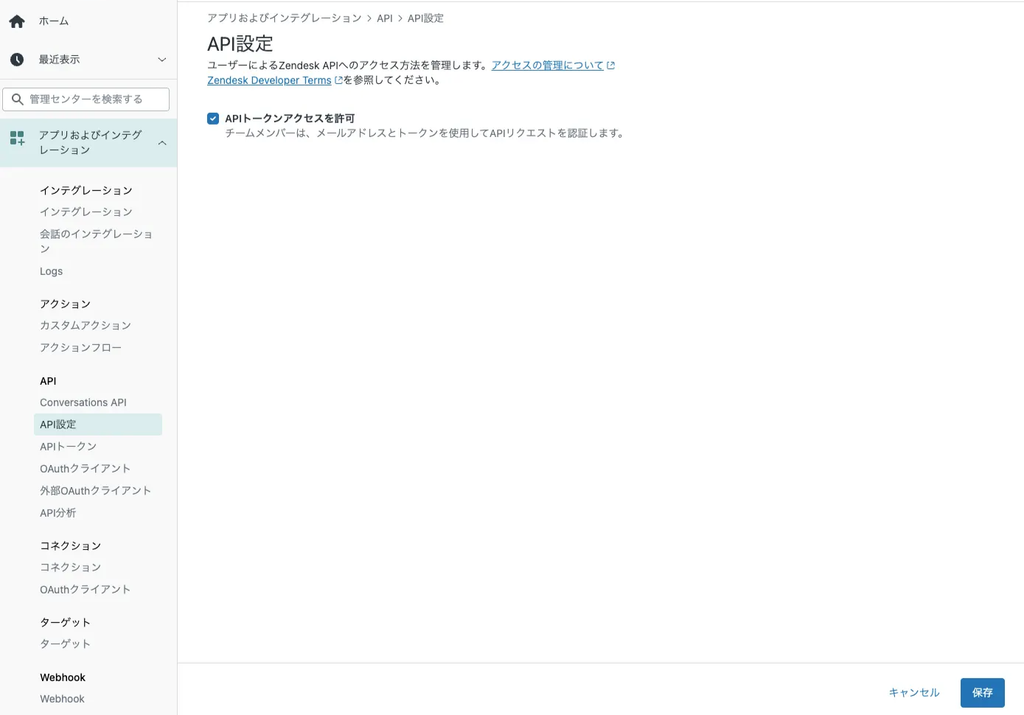
- 「APIトークンアクセスを許可」にチェックを入れて右下の「保存」ボタンを押します。
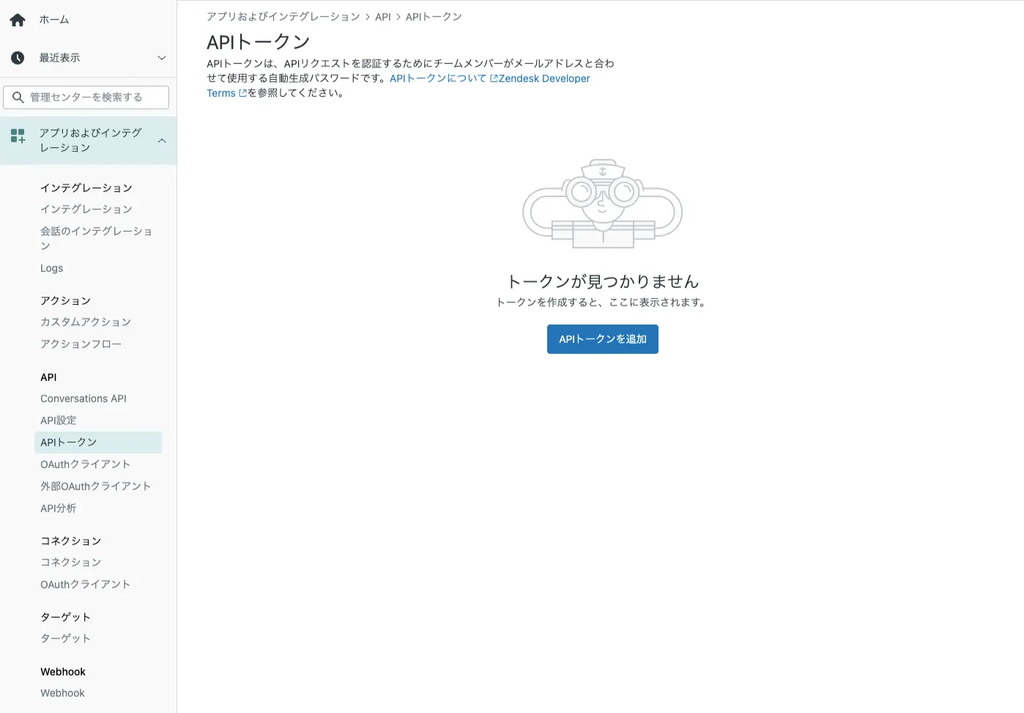
- 「APIトークンを追加」を押します。
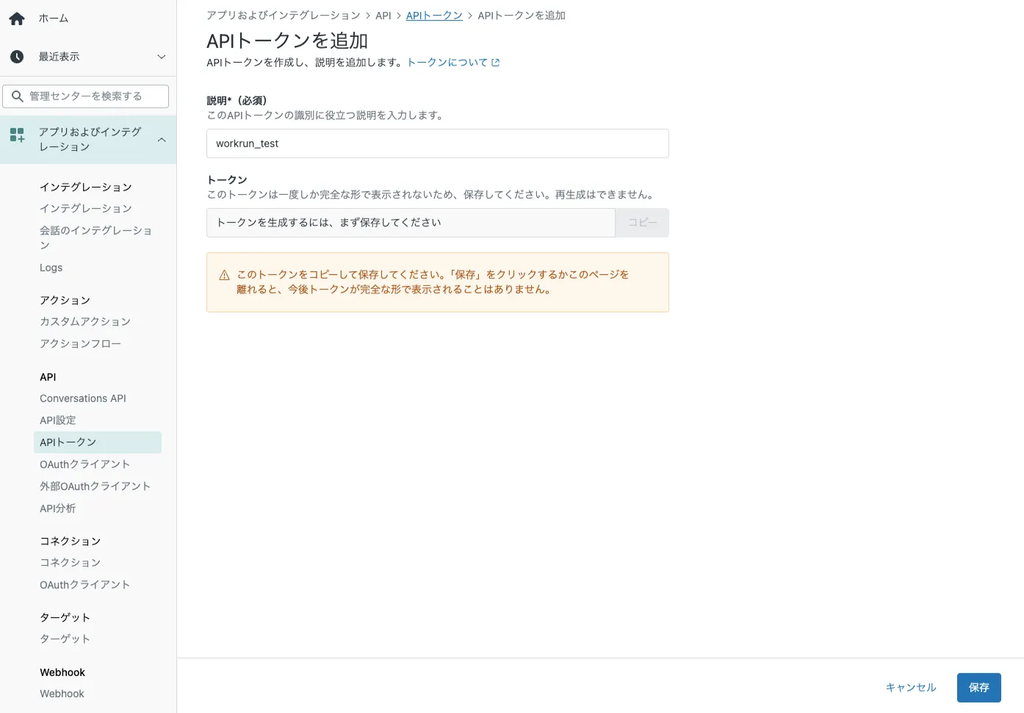
- APIトークンの名前などを入力して右下の「保存」を押すとAPIトークンが表示されます。二度と表示されないものなのでどこかにメモをしておいてください。
2. 接続を作成
- 接続から「接続を作成」をクリックします。
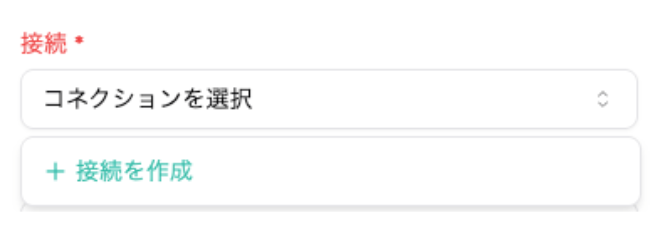
3. 接続設定
- 接続名を設定して、以下の3項目を入力し、「保存」をクリックします。
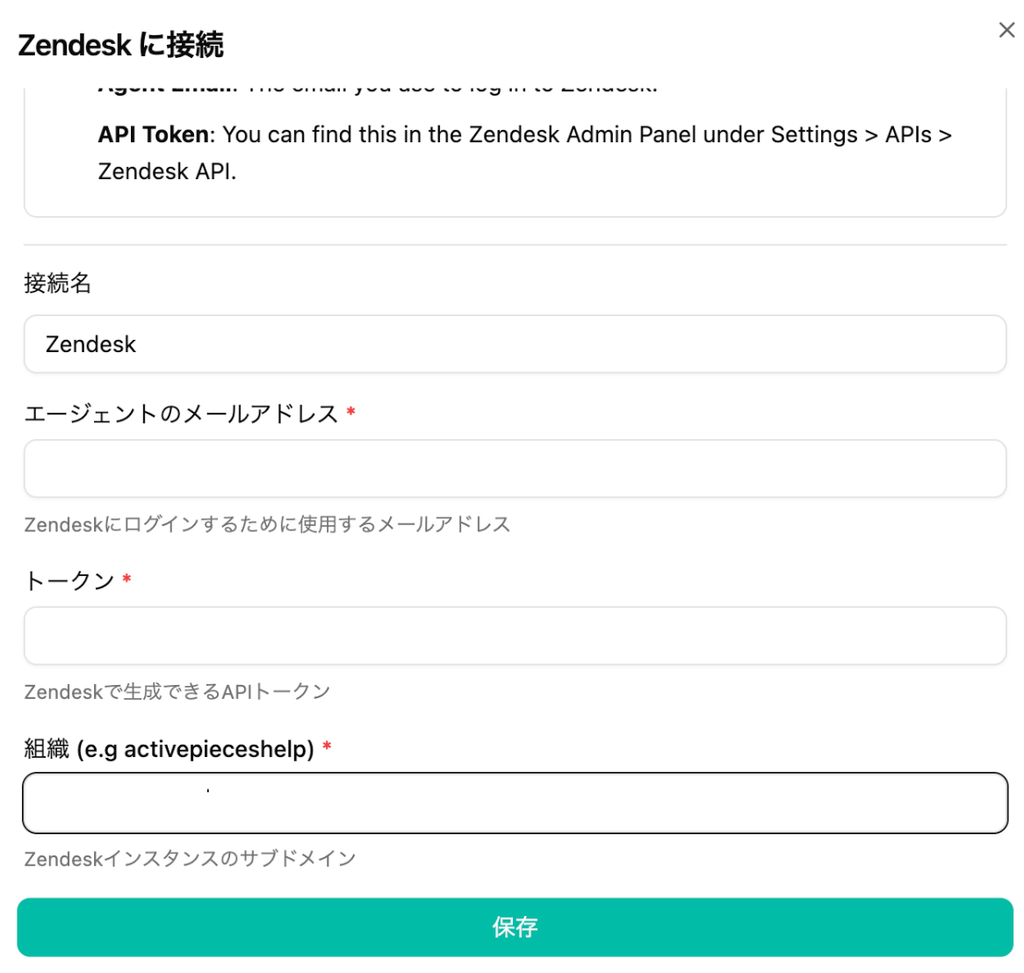
| エージェントのメールアドレス | Zendeskにログインするために使用するメールアドレス |
| トークン | 1で取得したAPIトークン。 |
| 組織 | Zendeskインスタンスのサブドメイン。インスタンスのURLが以下のような場合は青字の部分がサブドメイン。 ex) https://workrun-1111.zendesk.com |
4. 接続名が設定されていることを確認する
- 接続名が設定されていることを確認します。
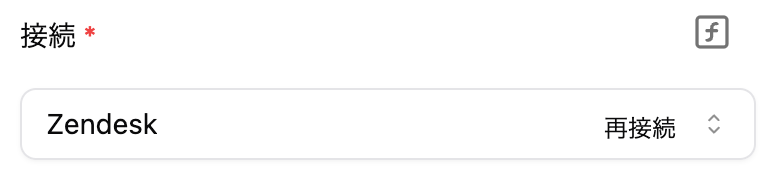
ピースの設定項目
1. 表示(必須)
- 監視するZendeskのビューを選択します。画面の設定名は「表示」です。
取得できる情報
選択したZendeskビューのチケットを、チケット1件ずつ取得できます。
- / / :チケットID・件名・説明。
- / / :取得時点のステータス・優先度・種別。未設定項目はnullになる場合があります。
- / / / :依頼者・担当者・組織・グループのID。
- / :作成日時・更新日時。
- / :タグ・カスタム項目。項目の有無と値はチケットや環境により異なります。
- / など:API応答に含まれるURL・受付経路。
取得条件と注意点
- 設定「表示」で監視するZendeskのビューを選択します。表示される選択肢はビュー名です。
- ビュー内のチケットを作成日時の降順で要求し、保存した前回先頭IDより一覧上で前にあるチケットを返します。
- 有効化時に既存の先頭IDを記録します。空のビューから始めた場合や保存したIDが現在の一覧にない場合は、取得した先頭ページのチケットがまとめて出ることがあります。
- 一覧の先頭ページのみを取得し、次ページは追加取得しません。古いチケットが後からビュー条件に一致した場合など、すべてのビュー加入・再加入や内容更新を検知する保証はありません。
- テストは現在取得できる先頭ページから最大5件を返します。通常時の新規判定とは異なります。
- 出力はAPI応答の各チケット本体です。最上位に を追加する形式ではなく、担当者名などをIDから別途取得する処理もありません。
利用例
・・ をビュー内のチケット通知や後続の管理表への記録に利用できます。
出力例(抜粋)
キーと階層を示す架空例です。実際の項目・値は通知内容や接続先により異なります。